¶ Módulo Tempo Real e Gravação de Tela
¶ Visão Geral
A solução de monitoramento e gravação do Evertrack é baseada em um mecanismo que captura screenshots a cada segundo, transformando-as em um streaming contínuo, semelhante a um vídeo.
O sistema foi desenvolvido para registrar a tela de usuários específicos, e pode ser acionado manualmente ou agendado, conforme a necessidade da operação.
¶ Informações Importantes
a) A solução não utiliza tecnologia de geração de vídeos como MP4 ou MPEG, e não realiza gravação full time (como gravadores convencionais).
b) Não possui recurso de ocultação de dados sensíveis (como blur, faixas, etc.).
c) As gravações são armazenadas por até 30 dias.*
¶ Acesso ao Tempo Real e Gravação de Tela
Para saber como configurar e utilizar as telas de tempo real e gravação, acesse o link abaixo:
Orientações para acessar o Tempo Real e Gravação de Tela
Modelo de tempo real:
Ao abrir a tela, serão exibidos na parte superior o nome do time, o nome do usuário e o número de telefone — este último corresponde ao número cadastrado na tela de Usuário.

Além de interromper a gravação pela tela de Usuários, também é possível parar o monitoramento clicando em “Parar monitoramento”.
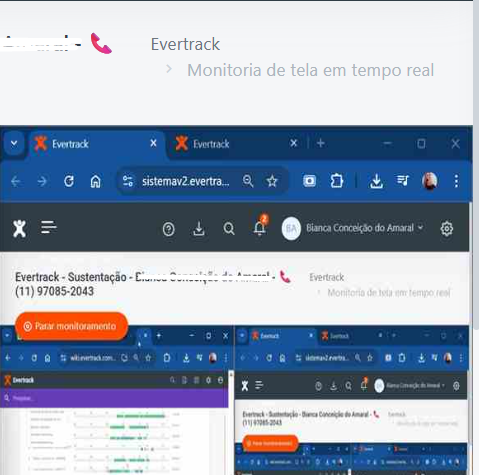
O indicador "Live" mostra o status em tempo real do usuário.
- Vermelho: usuário online no momento.
- Cinza: usuário offline.

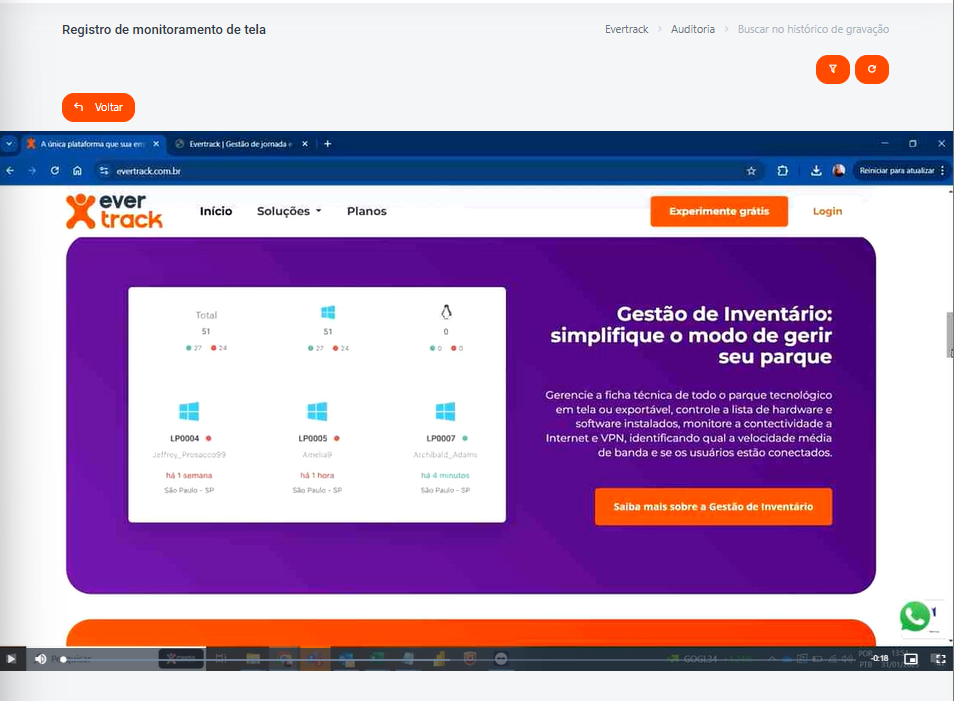
Modelo de gravação de tela:
¶ Busca no Histórico de Gravação
Na tela de Histórico de Gravações, é possível visualizar todas as capturas de tela realizadas de um colaborador em um período específico.
O filtro permite selecionar um dia por vez, possibilitando o acompanhamento detalhado das atividades e produtividade do colaborador, bem como a identificação de períodos de inatividade.
As gravações são apresentadas em tabela, com a opção de download dos arquivos.Tela: Histórico de Gravação

¶ Reconhecimento Facial e Copiar & Colar
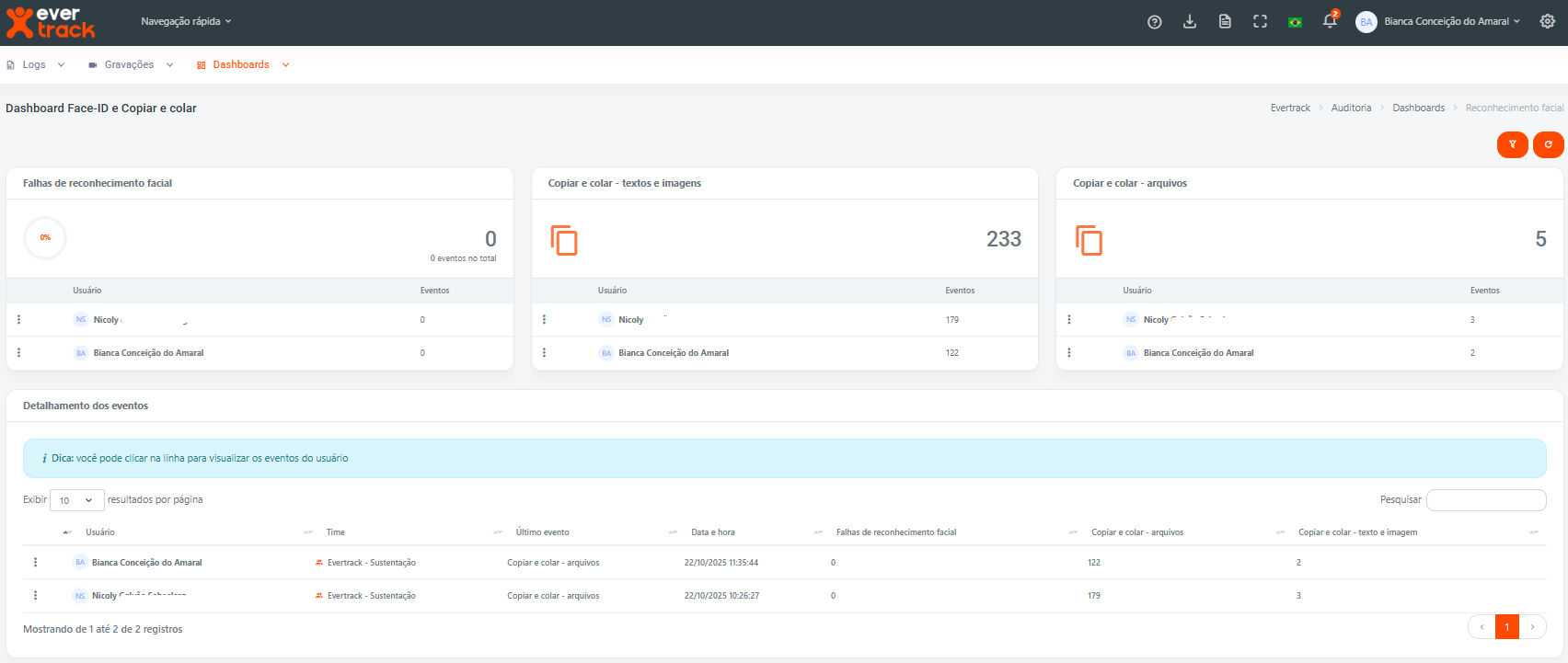
Esta tela exibe o detalhamento coletivo e individual das coletas de reconhecimento facial realizadas pelo programa interno Face ID.
Além disso, apresenta os registros de operações de copiar e colar realizadas pelos colaboradores, permitindo monitorar tanto textos e imagens quanto arquivos.
¶ Como visualizar
Use os filtros superiores para selecionar:
- Tipo de evento
- Times
- Usuários
- Data
Tela: Reconhecimento Facial e Copiar & Colar

¶ Cards principais
Face ID: Mostra quantas falhas de reconhecimento facial ocorreram.
Copiar e colar – texto e imagens: Exibe a quantidade de cópias de texto e imagem realizadas.
Copiar e colar – arquivos: Exibe a quantidade de cópias de arquivos realizadas.
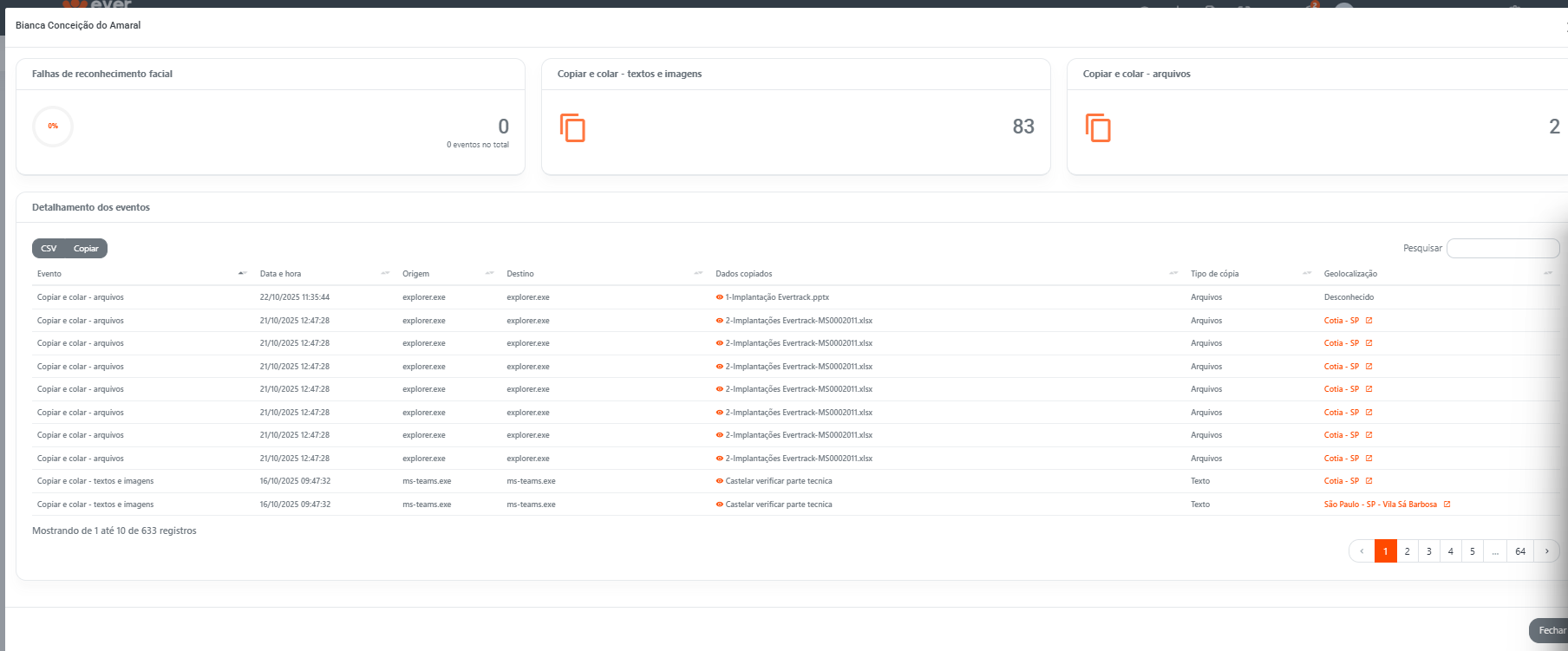
Abaixo dos cards, há uma tabela de eventos detalhada, onde é possível clicar sobre o nome ou número da linha para visualizar o conteúdo copiado ou colado.
¶ Detalhamento de Eventos
Ao clicar no ícone de “olho” , será exibido o detalhamento do evento com as seguintes informações:
| Coluna | Descrição |
|---|---|
| Evento | Tipo de evento (Copiar e colar - arquivos / texto e imagens) |
| Data e hora | Momento em que a ação foi executada |
| Origem | Local de onde o conteúdo foi copiado |
| Destino | Local para onde o conteúdo foi colado |
| Dados copiados | Mostra o texto, imagem ou nome do arquivo copiado |
| Tipo de cópia | Tipo da ação: Arquivo, Texto ou Imagem |
| Geolocalização | Baseada no módulo de Inventário (se contratado); caso contrário, via IP (Evertrack) |
¶ ?? Cópia e Colagem – Detalhamento Avançado
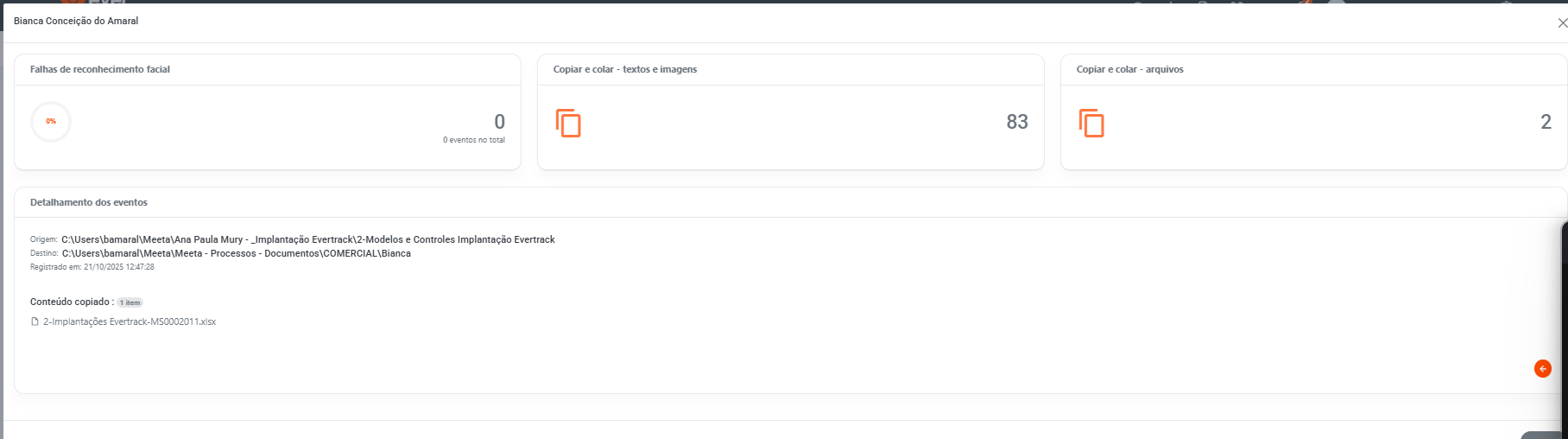
Ao clicar no “olhinho”, é possível visualizar:
O texto ou arquivo copiado.
A pasta de origem e destino, no caso de arquivos.
¶ Log de Acessos
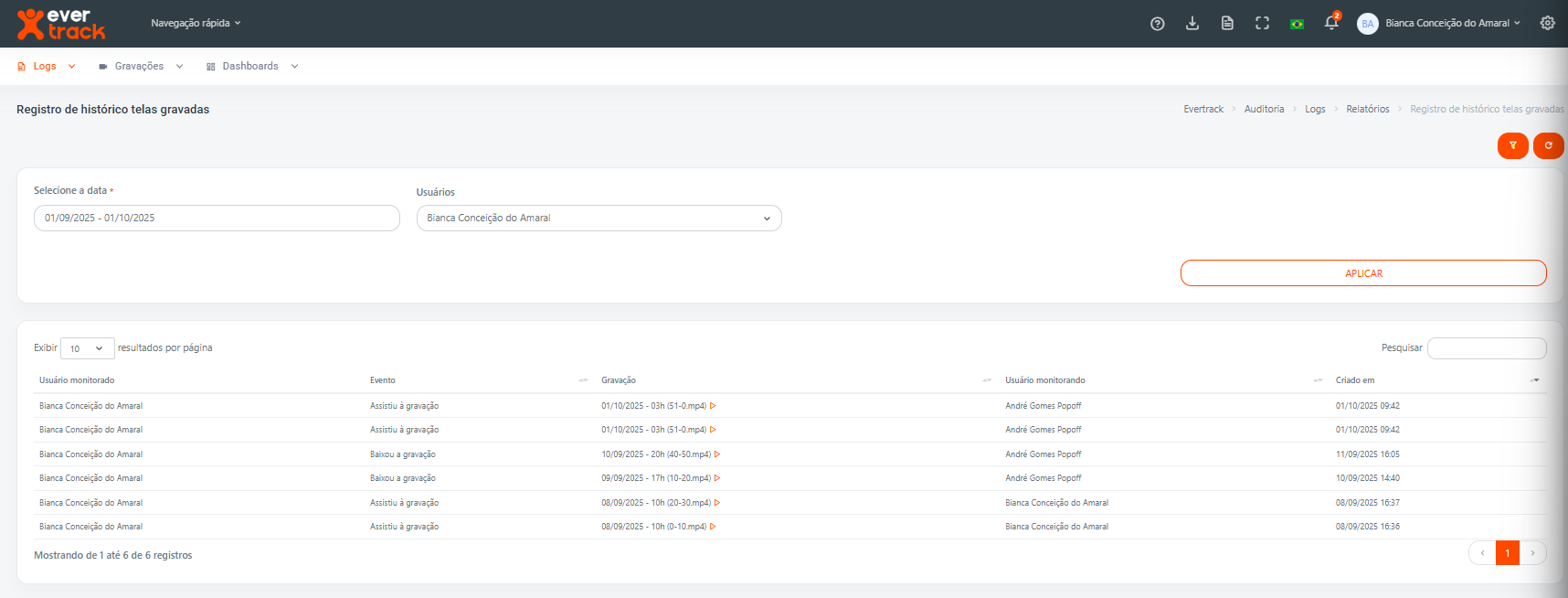
Na tela de Log de Acessos, é possível acompanhar quem está monitorando quem, com filtros por usuário e período de até 30 dias.