¶ Horas Trabalhadas
Assista em vídeo também: Evertrack Dashboard - Horas trabalhadas
Menu: Navegação Rápida > Recursos Humanos > Dashboards > Horas Trabalhadas por Colaborador Acesse a tela
¶ Visão Geral
A tela Horas Trabalhadas permite comparar os tempos registrados entre os membros da equipe selecionada.
Os dados exibidos contemplam:
- Horas capturadas
- Horas produtivas
- Horas improdutivas
- Horas neutras
- Horas restritivas
- Tempo de bloqueio de tela
- Tempo ocioso
¶ Filtros Necessários
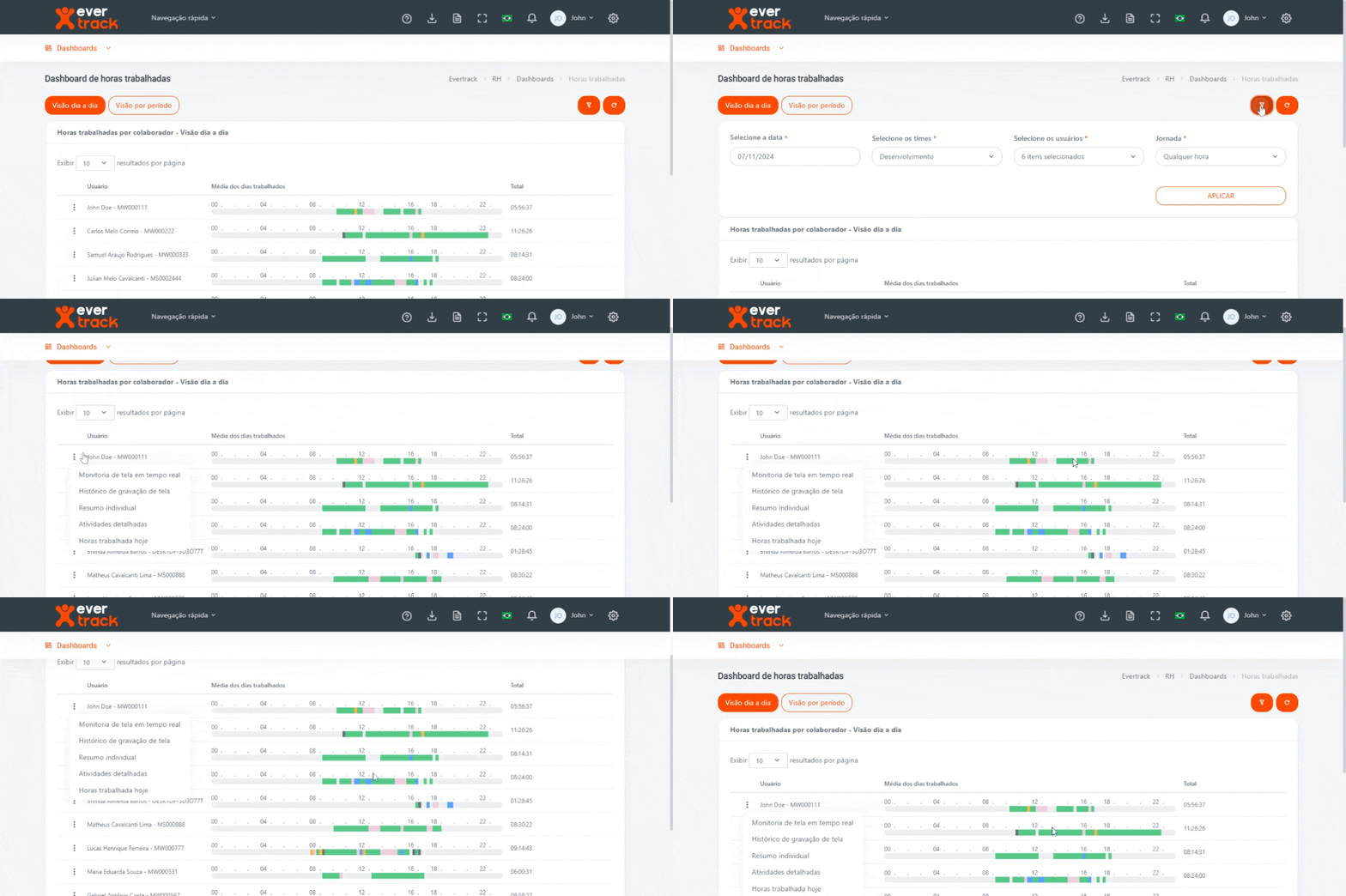
Para que os dados sejam exibidos, é preciso preencher os seguintes filtros:
- Data: Seleção do período.
- Período: Intervalo de referência (disponível apenas na aba Visão por Período).
- Time: Equipe relacionada aos dados.
- Usuário: Colaborador(es) a serem exibidos.
- Jornada: Define se os dados serão considerados dentro ou fora da jornada.
- Filtrar usuário sem coleta de atividades(Disponível apenas na visão dia a dia): Esse filtro permite identificar, no dia selecionado, quantos usuários estiveram online e quantos não tiveram nenhuma coleta registrada.
- Opção “Não”: exibe todos os usuários que tiveram coleta de atividades no dia filtrado.
- Opção “Sim”: mostra todos os usuários que não tiveram coleta no dia filtrado.

¶ Visão Dia a Dia
Mostra a linha do tempo de um único dia por colaborador, permitindo acompanhar detalhadamente o desempenho diário.
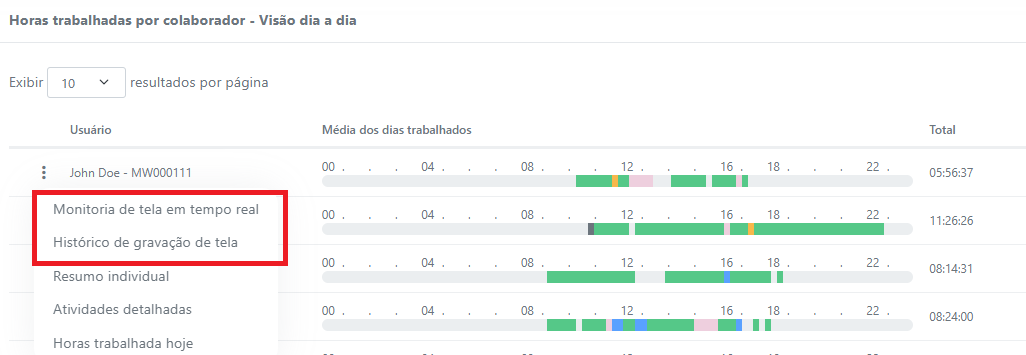
Para acessar, clique nos três pontinhos ao lado do colaborador e selecione a opção desejada.
Funcionalidades disponíveis:
- Monitoramento em tempo real e histórico de gravações de tela.
- Monitoramento em tempo real é desligado todos os dias as 00:00 por uma questão de segurança
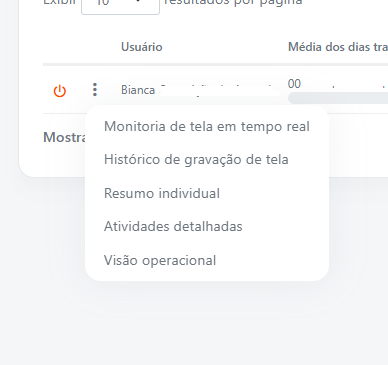
- Os botões Resumo Individual, Visão Detalhada e Visão Operacional funcionam como atalhos para os respectivos dashboards do menu de Atividades.Os dashboards Resumo Individual e Visão Detalhada respeitam os filtros aplicados na tela de Horas Trabalhadas. Já o dashboard de Visão Operacional sempre será aberto, via atalho, considerando automaticamente os últimos 7 dias.
- Filtro Categoria:
- Com filtro categoria tem uma nova coluna que chama “total produtivo”, para você comparar com o “total” que é horas trabalhadas, no filtro categoria você consegue tirar uma categoria da soma
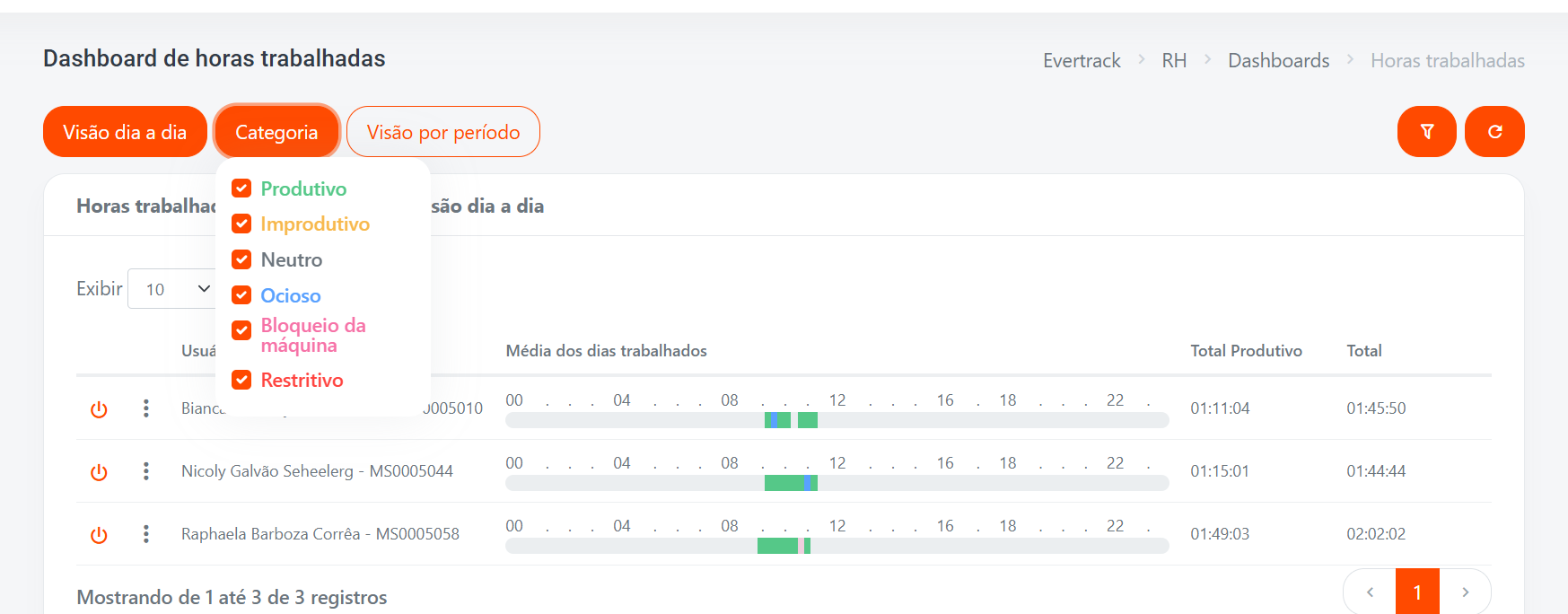
- Ao retirar a coluna “total produtivo” fica total filtrado que é a horas trabalhadas - a/as categorias retiradas no filtro
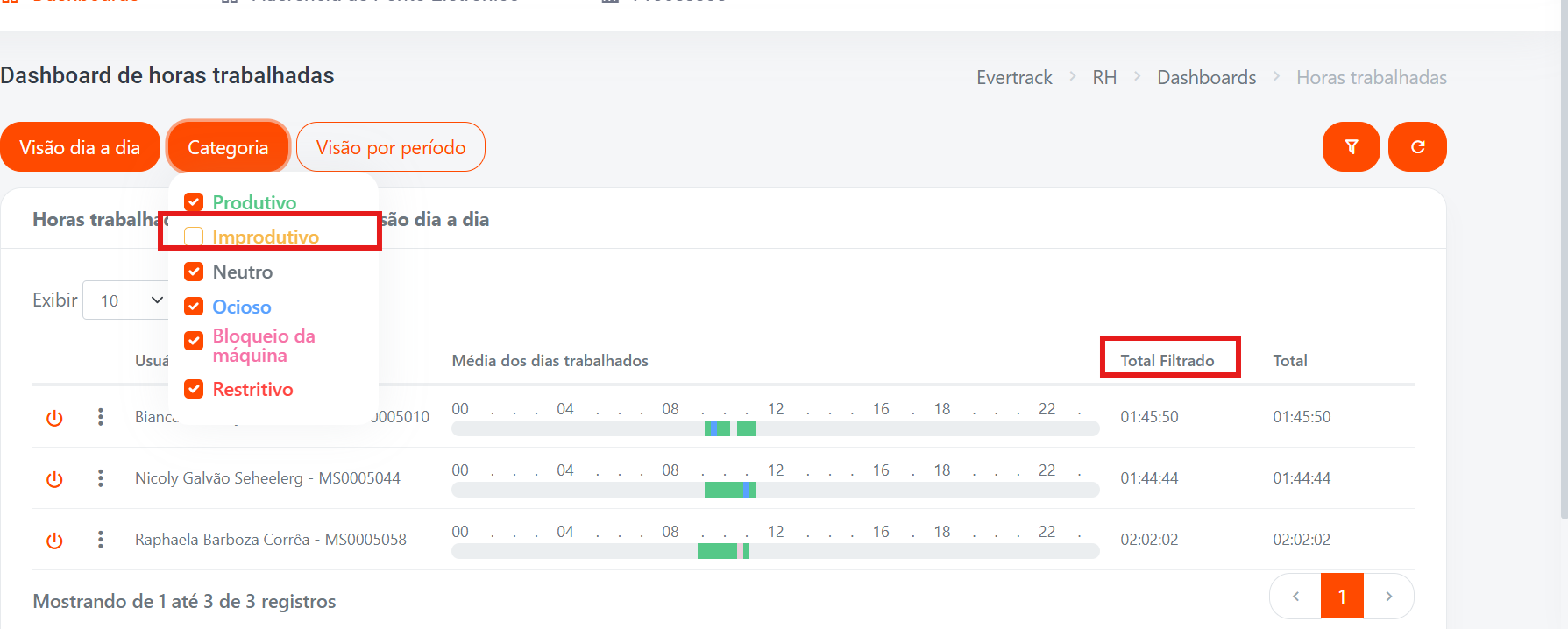
- Botão de ações rápidas referente a bloqueio (em alguns usuários):
- Permite executar ações como desligar, reiniciar, bloquear a máquina ou desconectar o colaborador.
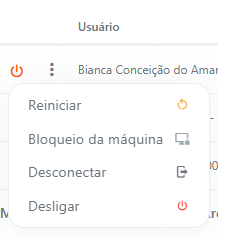
Configuração: Para habilitar essa funcionalidade, acesse a tela de Usuários, crie ou edite o perfil desejado e ative a opção de permissões correspondentes.

¶ Visão por Período
Exibe a adesão à jornada de cada colaborador ao longo do período selecionado, permitindo análises de constância e cumprimento da jornada.
.gif)
O filtro “selecionar datas” não funciona para os atalhos da tela.