¶ Tela geral notificações
Assista em vídeo também: https://youtu.be/AI0sc04EHS0?si=gCE9w53IO4Q4WHoK
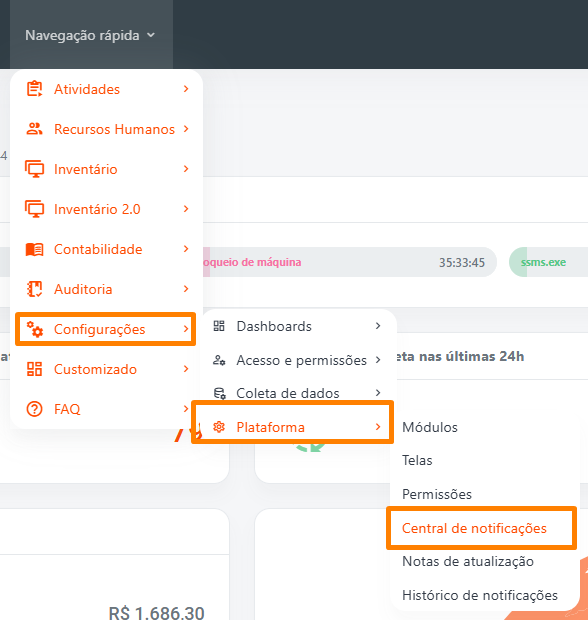
Menu: Navegação rápida > configurações> plataforma> Central de notificações Vá para sistemav2.evertrack.com.br
Menu: Navegação rápida > Configurações > Plataforma > Central de Notificações
A Central de Notificações do Evertrack permite configurar múltiplas notificações para acompanhar o desempenho e situações importantes relacionadas ao time.
Por meio dessa tela, é possível selecionar os colaboradores que serão monitorados, configurar diferentes tipos de alertas, definir quando os dados deverão ser considerados, escolher os canais de recebimento e acompanhar o histórico das notificações enviadas.
Os canais disponíveis podem variar de acordo com o tipo de alerta configurado.
Acesse o menu
- Clique em "Navegação rápida" para acessar as principais opções do sistema.
- Clique em "Configurações".
- Acesse o submenu "Plataforma".
- Clique em "Central de Notificações" para visualizar e gerenciar os alertas.
¶ Tela Gestão de Notificações
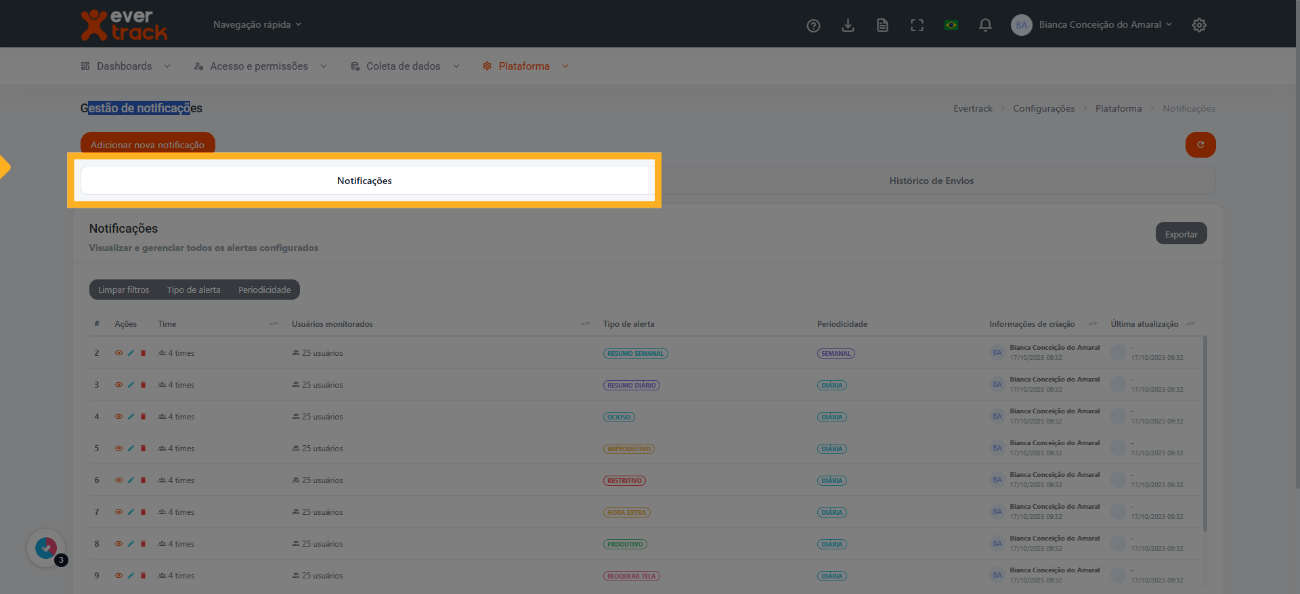
Ao entrar na tela "Gestão de Notificações", é possível visualizar e gerenciar as notificações configuradas.
Clique em "Notificações" para visualizar os alertas existentes ou criar uma nova configuração.
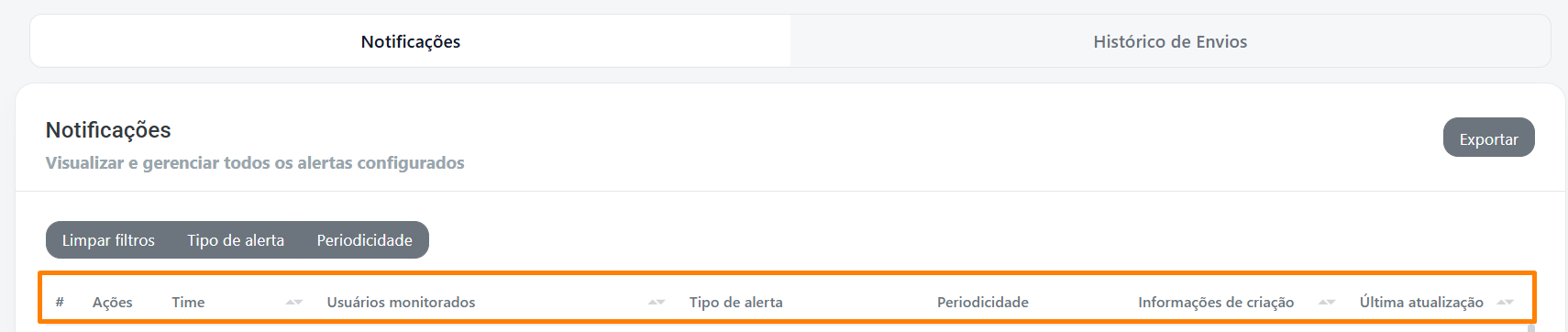
Na tabela, é possível consultar as principais informações das notificações já criadas:
- Ações: permite acessar as opções relacionadas à notificação.
- Time: indica a qual time a notificação está vinculada.
- Usuários monitorados: apresenta os usuários configurados no alerta.
- Tipo de alerta: apresenta o tipo definido para a notificação.
- Periodicidade: informa a frequência configurada para o alerta.
¶ Criação das notificações
Na tela "Notificações", clique em "Adicionar nova notificação" para iniciar a criação de um novo alerta.
A configuração da notificação é realizada por etapas, permitindo selecionar as pessoas monitoradas, configurar os alertas, escolher os canais de envio e visualizar o resultado antes de finalizar.

Clique "Escolha os times e colaboradores" para definir quais times e usuários deseja receber a notificação.
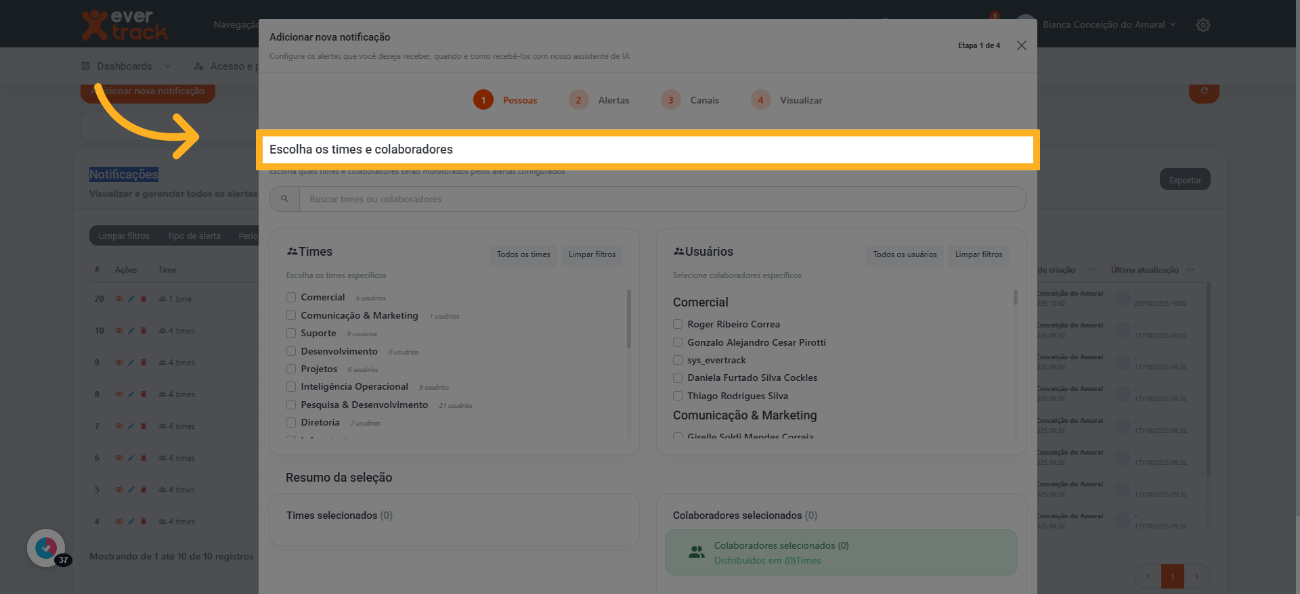
Clique "Buscar times ou colaboradores" para localizar equipes ou usuários específicos.

Em "Resumo da seleção" para conferir os times e usuários escolhidos.
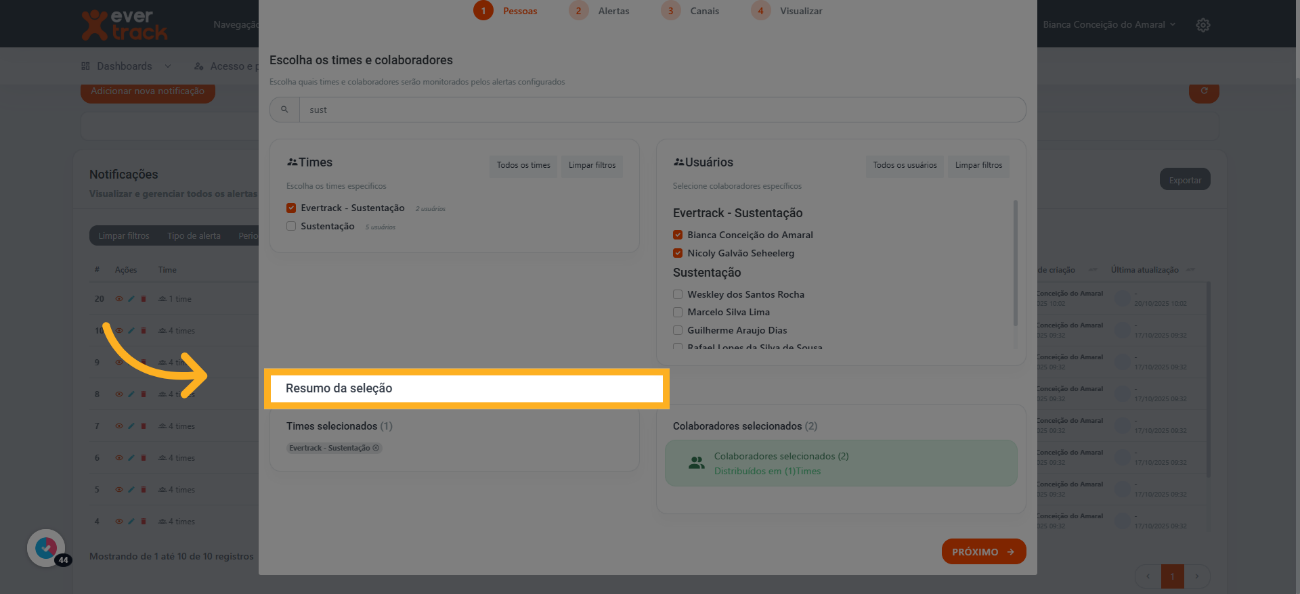
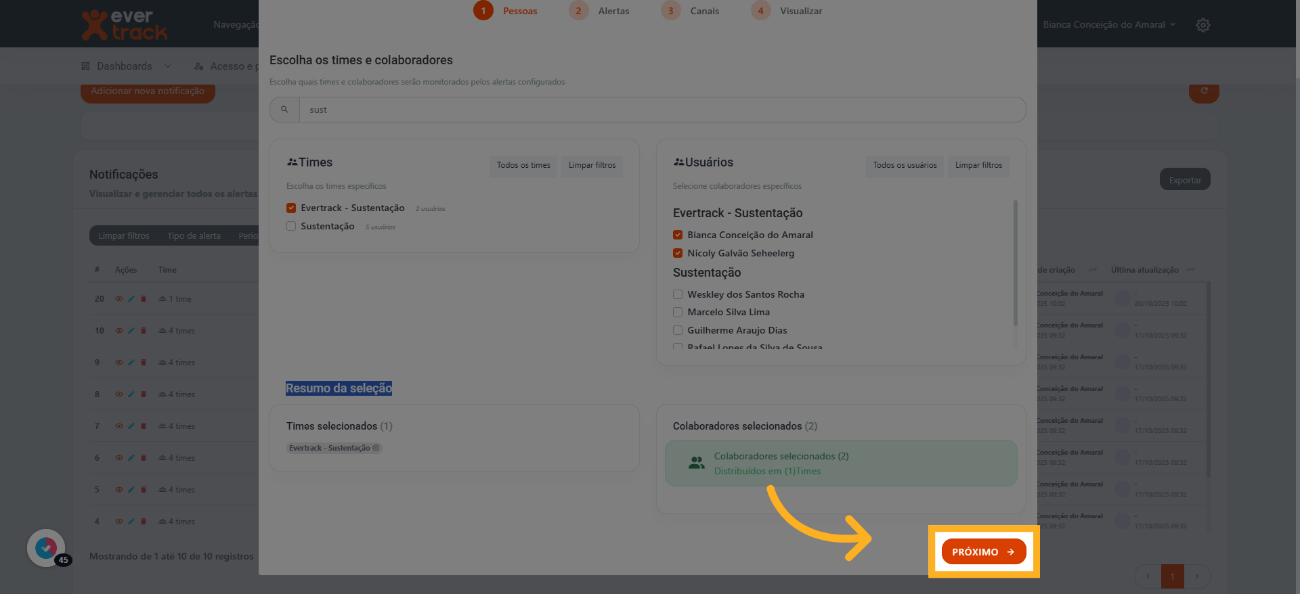
Clique "Próximo" para continuar com a configuração da notificação.
¶ Quando considerar os dados?
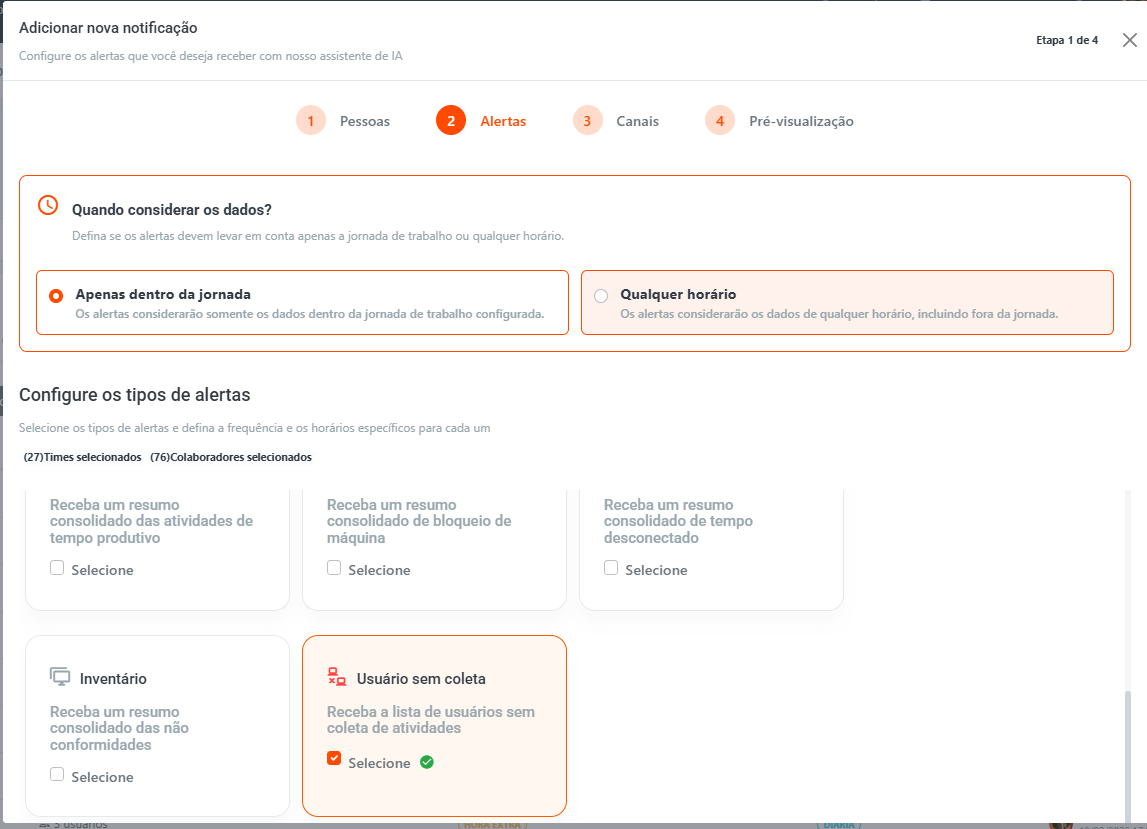
Antes de configurar os tipos de alertas, defina quando os dados deverão ser considerados.
Estão disponíveis duas opções:
¶ Apenas dentro da jornada
Ao selecionar "Apenas dentro da jornada", os alertas considerarão somente os dados registrados dentro da jornada de trabalho configurada para o colaborador.
Dessa forma, períodos registrados fora da jornada não serão considerados no cálculo do alerta.
¶ Qualquer horário
Ao selecionar "Qualquer horário", os alertas considerarão os dados registrados em qualquer horário, incluindo períodos dentro e fora da jornada de trabalho configurada.
Importante: ao utilizar a opção "Apenas dentro da jornada", verifique se as jornadas dos colaboradores estão corretamente configuradas no Evertrack.
Clique "Resumo semanal" ou "Resumo diário" para definir a periodicidade do alerta.
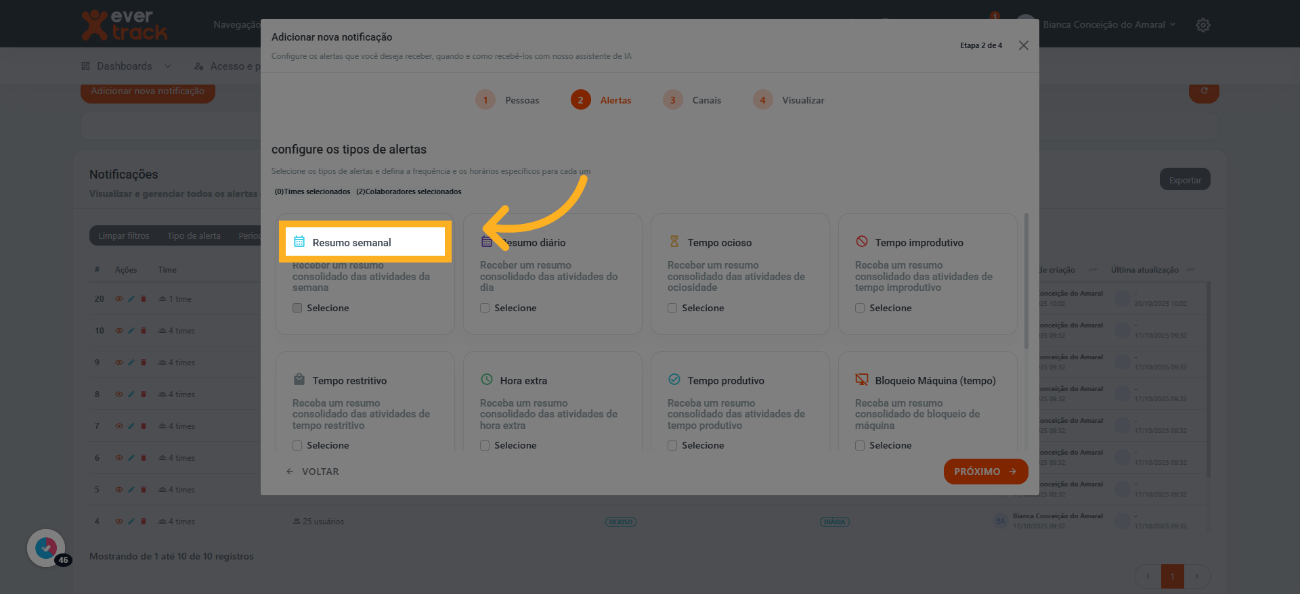
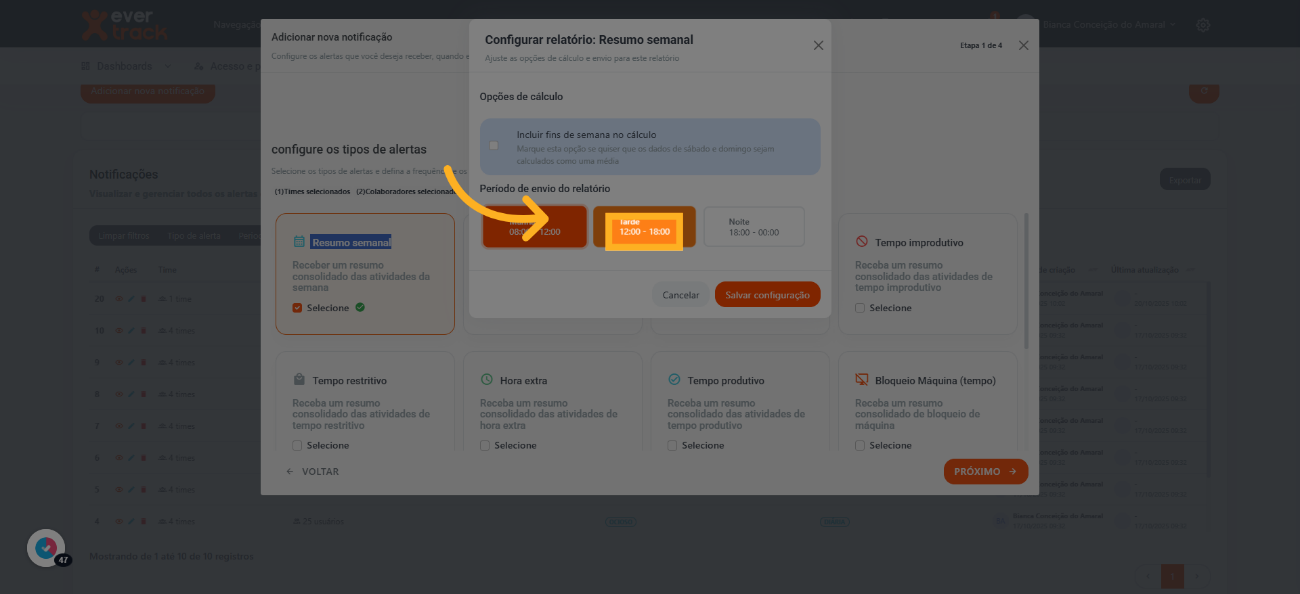
Clique em qual opção de período quer receber a notificação
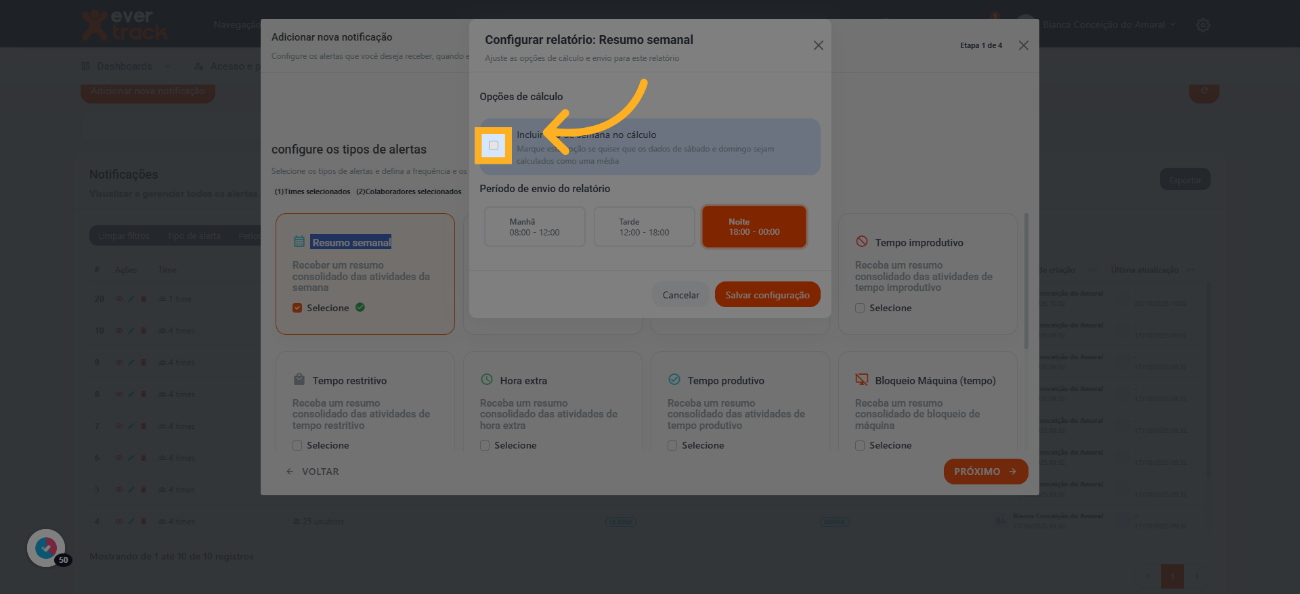
Clique na flag se quiser que os dados venha considerando final de semana
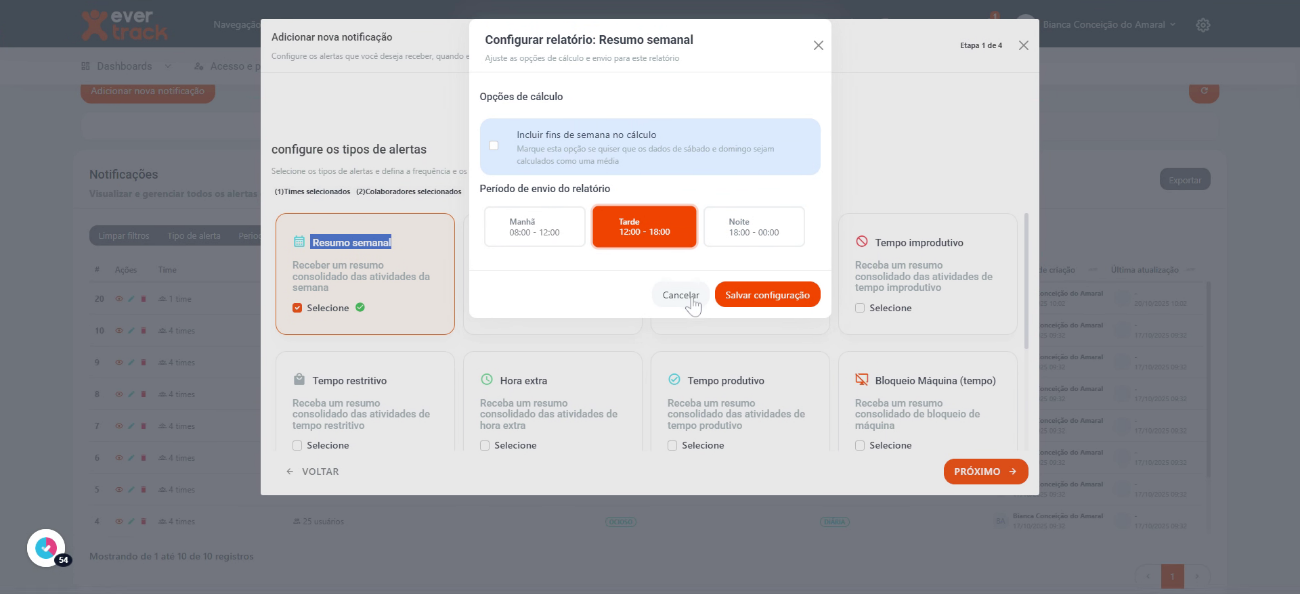
Clique em "salvar configuração" se desejar concluir a ação
Clique na opção da categoria que você deseja configurar por exemplo ocioso e faça a seleção do "tempo configurado" a partir de quanto tempo que deseja receber a notificação, por exemplo a partir de "10 minutos" de ociosidade desejo receber a notificação
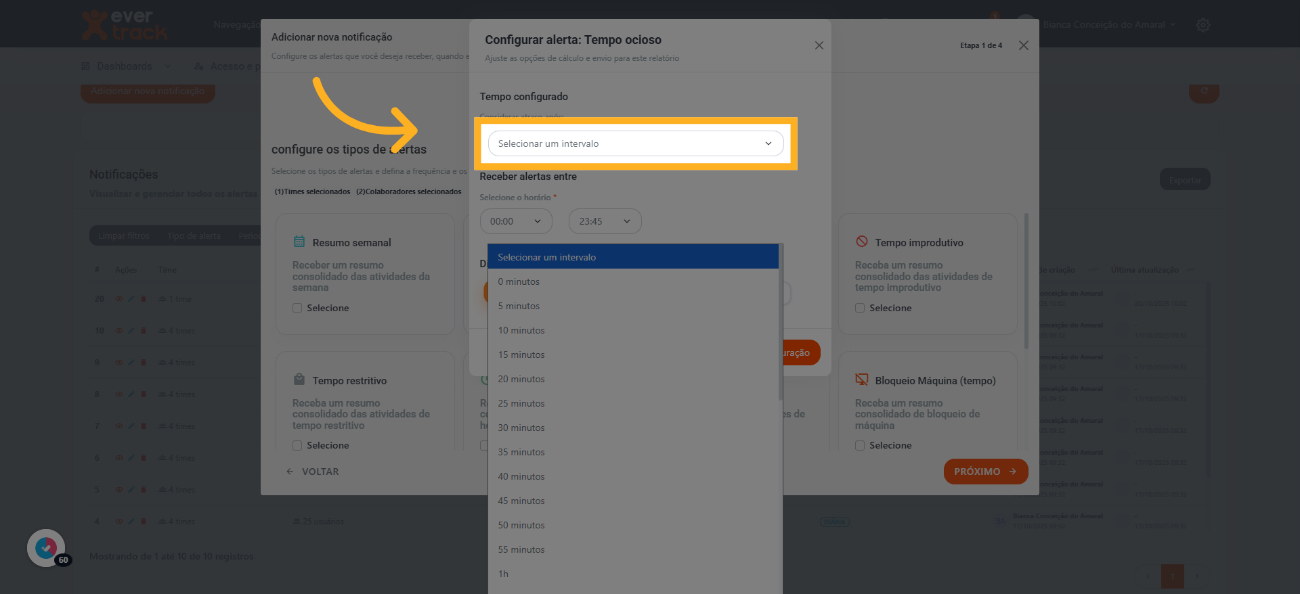
Defina o horário que deseja receber essas notificações em "início do intervalo de notificações."

Defina os dias que deseja receber essas notificações em "dias da semana."
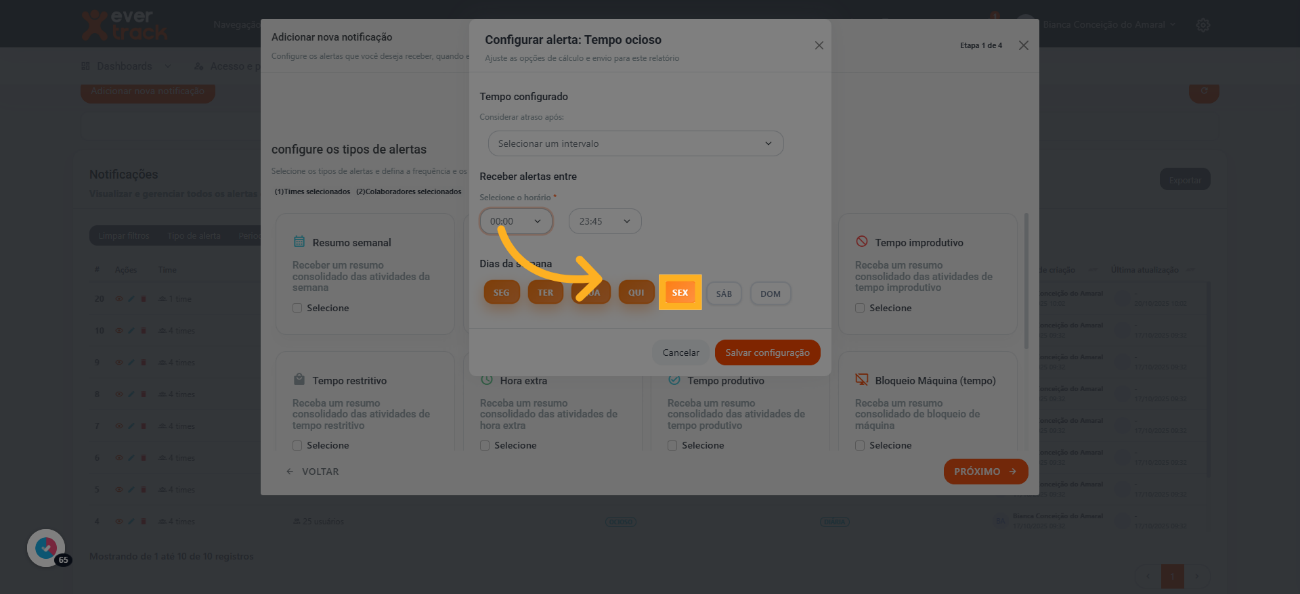
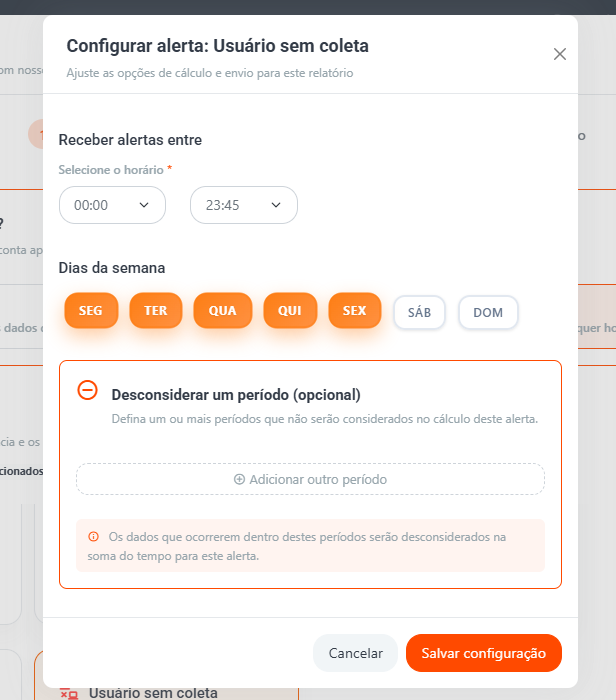
Dentro da configuração dos alertas por categoria, também é possível utilizar a opção "Desconsiderar um período".
Essa opção permite definir um ou mais intervalos que não deverão ser considerados no cálculo daquele alerta.
Clique em "Adicionar outro período" e informe o horário inicial e final que deseja desconsiderar.
Caso seja necessário, adicione mais de um período.
[INSERIR NOVA IMAGEM – Desconsiderar um período]
Os dados que ocorrerem dentro dos períodos cadastrados serão desconsiderados da soma de tempo utilizada para o alerta.
¶ Exemplo
Caso exista um período de almoço no qual você não deseja considerar as informações para determinado alerta, esse horário poderá ser configurado em "Desconsiderar um período".
Assim, os dados registrados dentro desse intervalo não entrarão na soma utilizada para o cálculo do alerta.
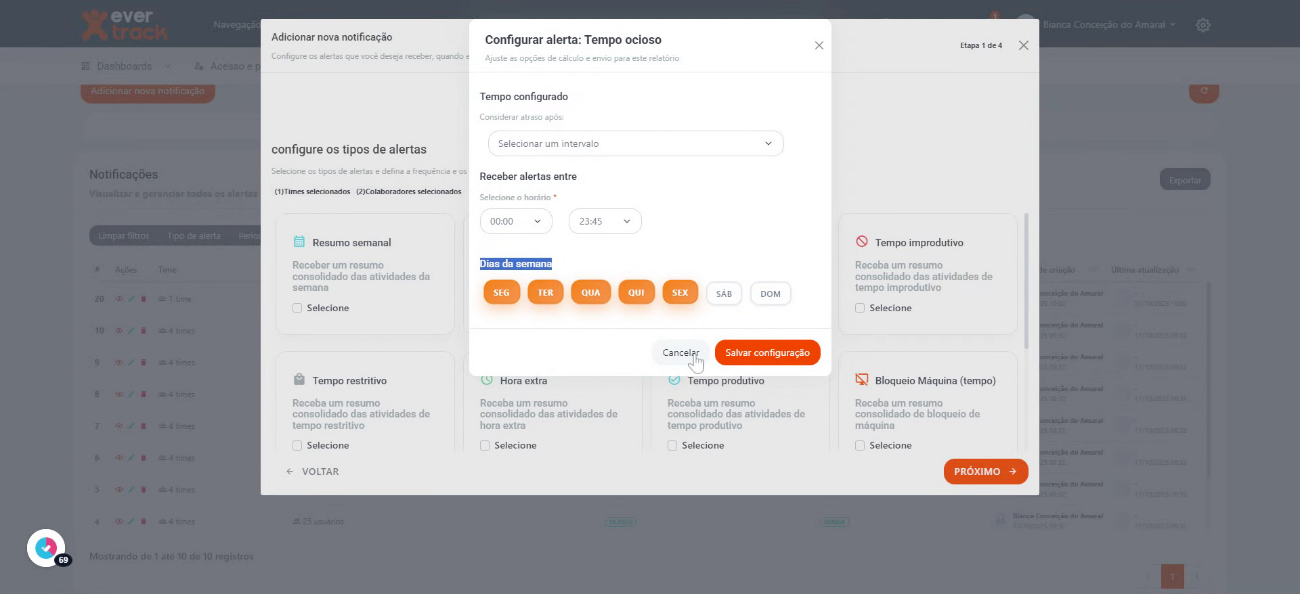
Após finalizar as configurações, clique em "Salvar configuração".
Faça a configuração de todos os alertas que deseja receber e, após finalizar, clique em "Próximo".
Após configurar todas as opções, clique em salvar se desejar concluir
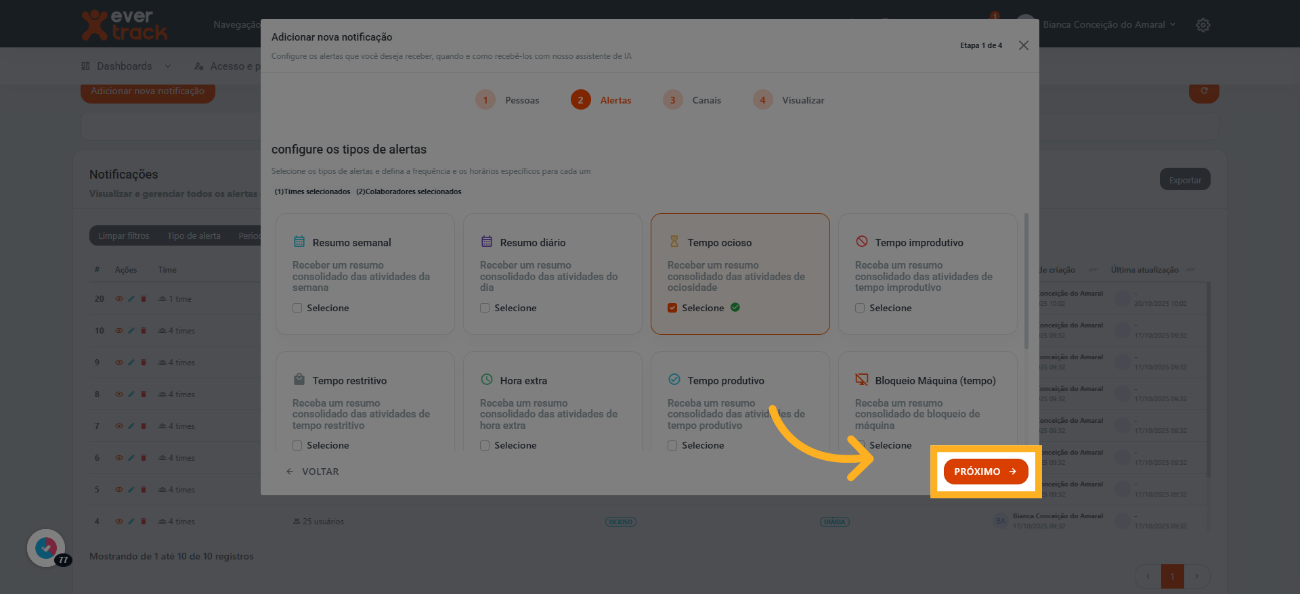
Faça a configuração de todas as notificações que deseja receber e sempre clique em "selecionar" para fazer as configurações necessárias
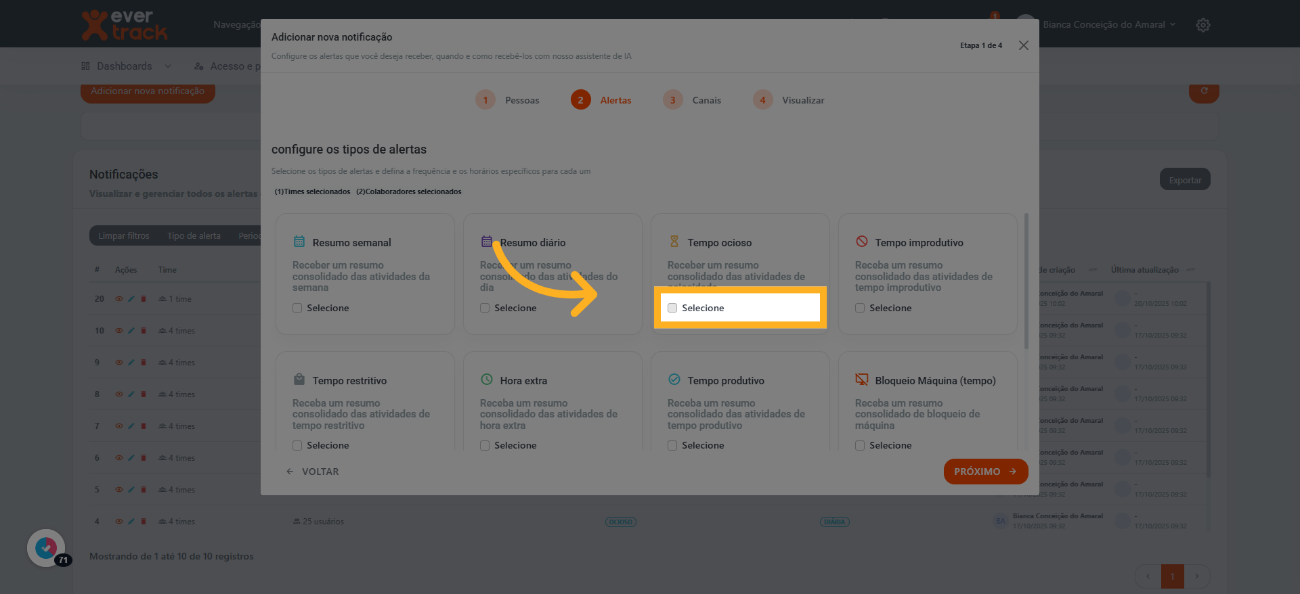
Clique "Próximo" para continuar com a configuração das notificações.
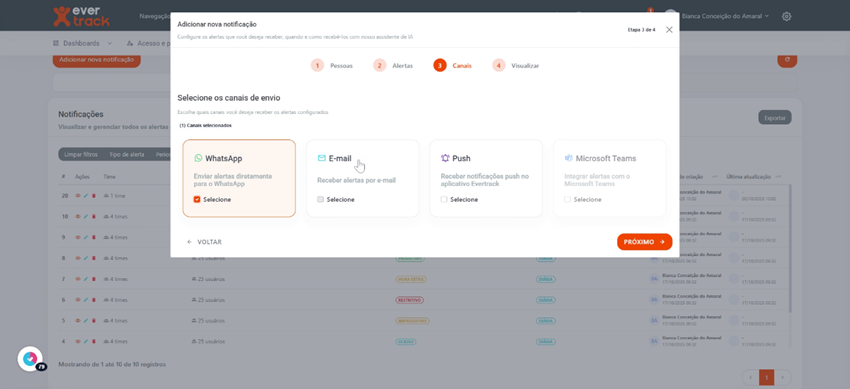
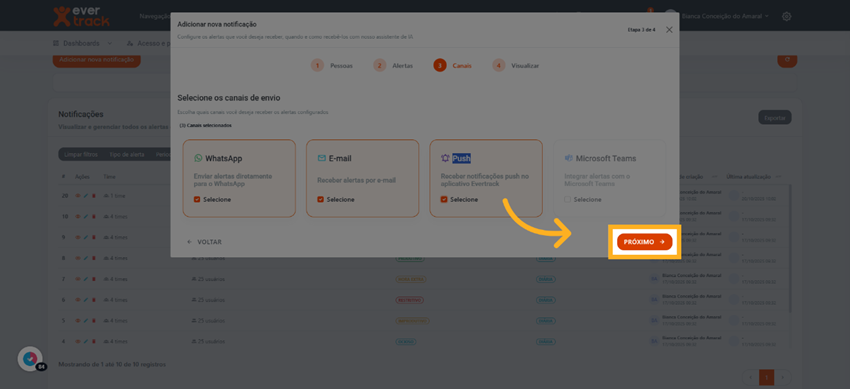
Ative os canais que deseja receber as notificações entre eles Whats, email e push
Clique "Próximo" para prosseguir com a configuração dos alertas.
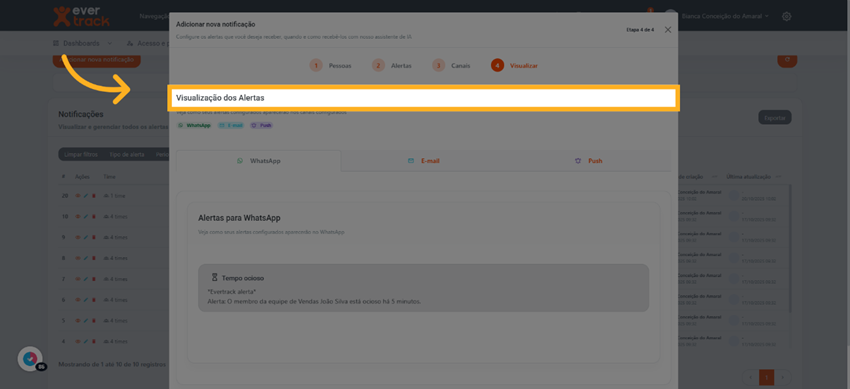
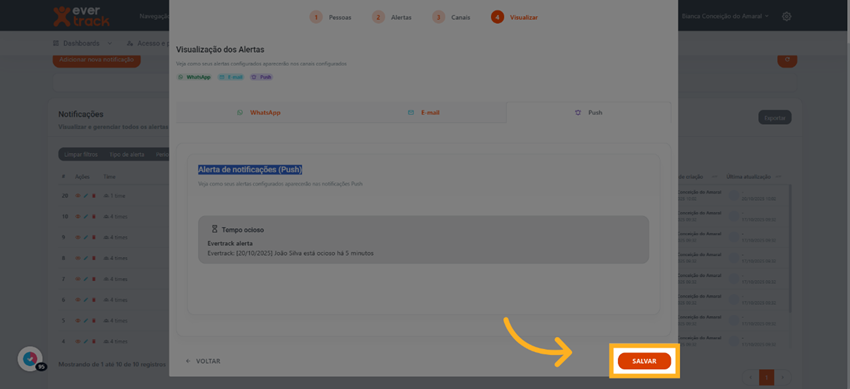
Em "Visualização dos Alertas" será possível conferir o formato das notificações de canal.
Clique "Salvar" para registrar a nova configuração de notificação.
Clique "OK" para confirmar que a notificação foi salva com sucesso.

¶ Tipos de alertas:
Alertas Resumos
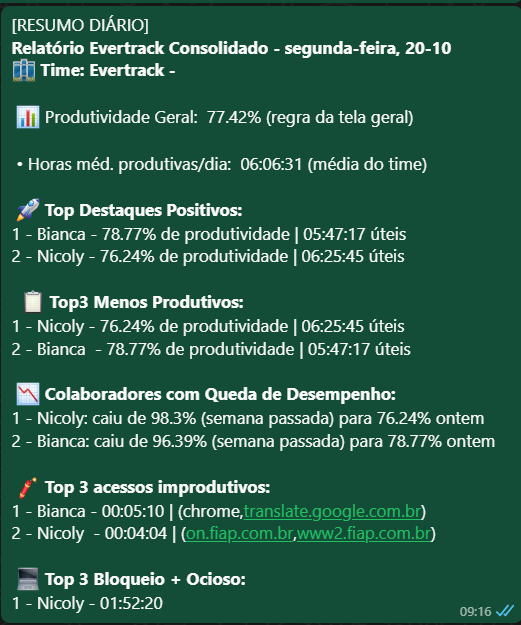
Resumo diário:
Resumo semanal:
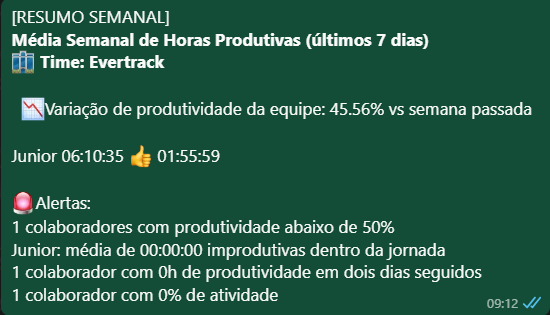
Observações: Os alertas de resumo podem ser enviados por e-mail ou WhatsApp. O modelo de dados utilizado é o mesmo para ambos os canais.
No caso do alerta de resumo semanal, a última parte — que contém os “alertas” — somente será enviada se houver colaboradores relacionados ao indicador.
Alertas baseados nas categorias
- Ocioso
- Improdutivo
- Produtivo
- Hora extra
- Bloqueio de maquina
- Tempo restritivo
- Tempo desconectado
- Usuários sem coleta
Modelo do alerta enviado:

Observações: Os alertas de resumo podem ser enviados por e-mail, WhatsApp e push. O modelo de dados utilizado é o mesmo para ambos os canais.
¶ Alerta – Usuário sem coleta
Além dos alertas já disponíveis, a Central de Notificações possui o alerta "Usuário sem coleta".
Esse alerta permite receber a lista de usuários sem coleta de atividades, auxiliando na identificação de colaboradores que não estão enviando informações de atividades para o Evertrack.
Para configurar:
- Localize o card "Usuário sem coleta".
- Marque a opção "Selecione".
- Configure o horário em "Receber alertas entre".
- Defina os dias da semana.
- Caso necessário, configure períodos que deverão ser desconsiderados.
- Clique em "Salvar configuração".
O alerta Usuário sem coleta está disponível para recebimento através dos seguintes canais:
- Telegram
- Push
¶ Pontos de atenção:
Para receber via WhatsApp é necessário acessar a tela de usuários e cadastrar o numero de telefone se ainda não estiver cadastrado.
Os menus estão liberados no perfil administrador para outros perfis acessar bastar ir na tela de perfis e adicionar para os perfis que deseja o nova tela
¶ Como configurar o Push:
Para receber notificações push, é necessário ativar as notificações para o site sistemav2.evertrack.com.br no navegador Google Chrome, pois essa funcionalidade é vinculada diretamente a ele.
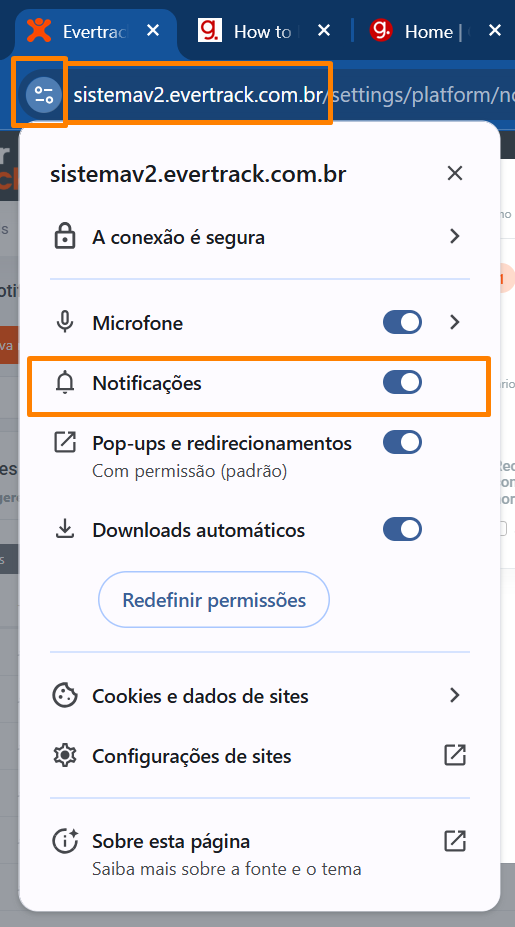
Não há problema em realizar a configuração de notificações em tela por outros navegadores, mas o envio dos push depende da ativação no Chrome.
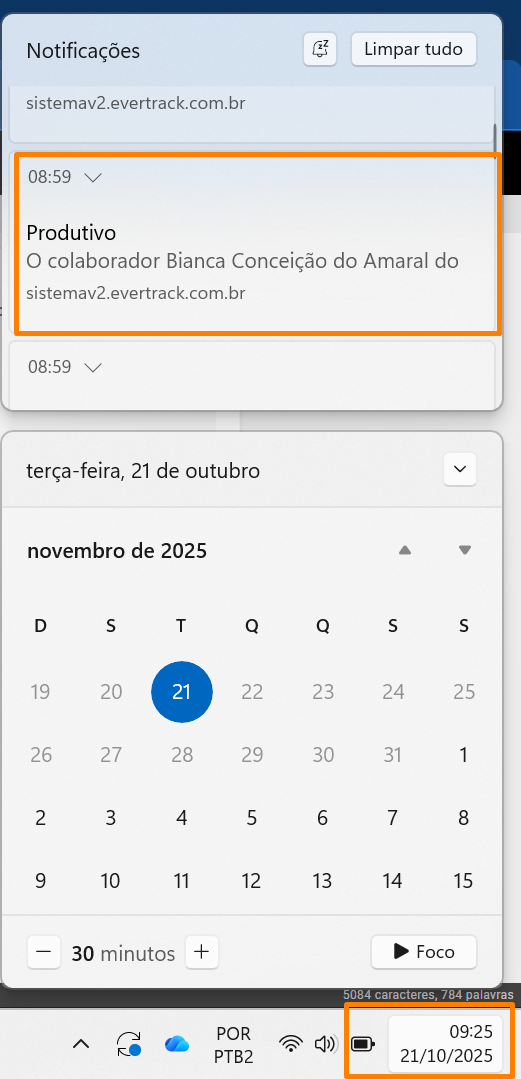
Após a ativação, as notificações serão exibidas no painel de notificações do seu computador, junto com as demais notificações do sistema (como e-mails, por exemplo), acessíveis ao clicar no relógio/data da barra de tarefas.
¶ Filtros da tela de notificação
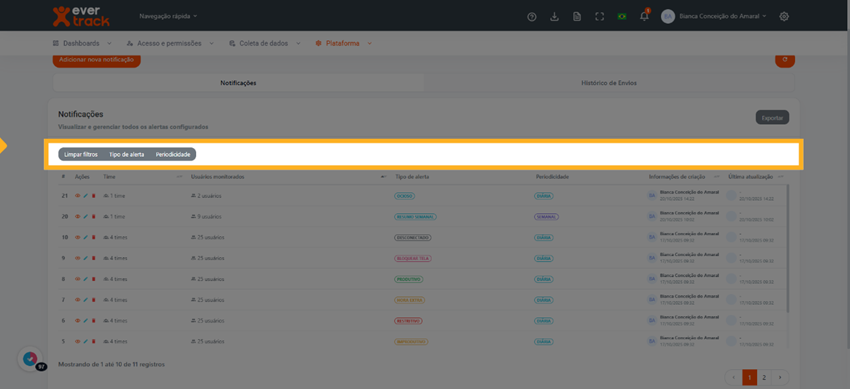
- No filtro na tela terá a opção de "Limpar filtros" para remover os filtros aplicados.
- Clique "Tipo de alerta" para filtrar o tipo de alerta que deseja ver em tela
- Clique em "Periocidade" para filtrar se desejar
¶ Tela Histórico de envios
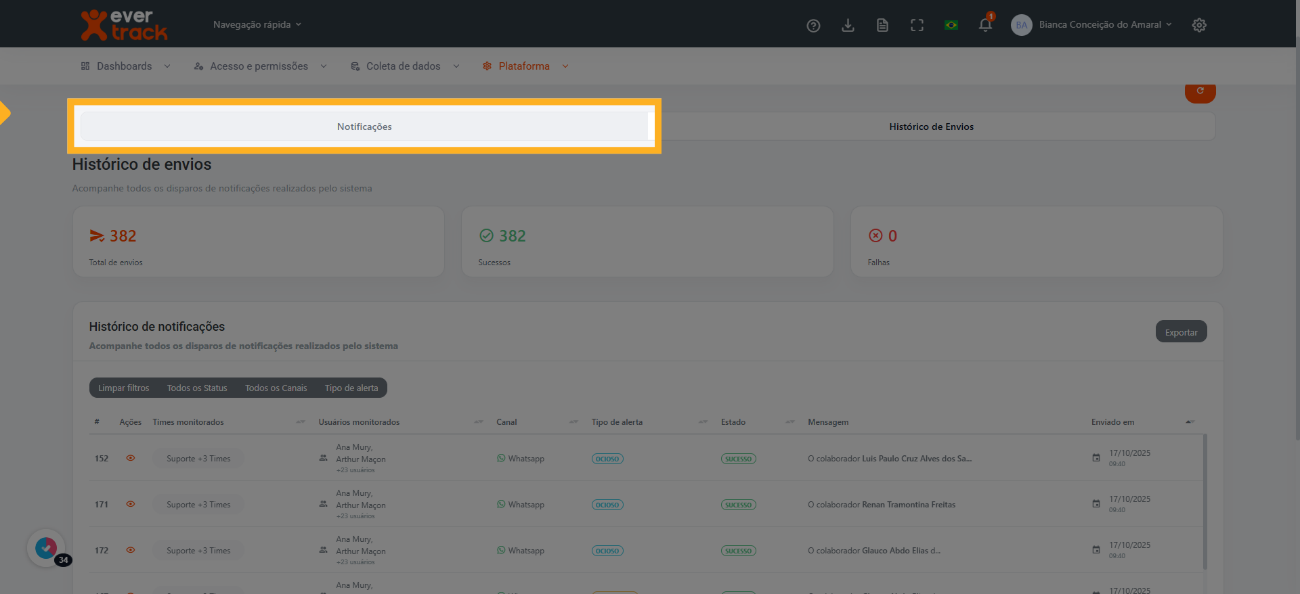
Clique "Histórico de Envios" para consultar o registro das notificações enviadas.
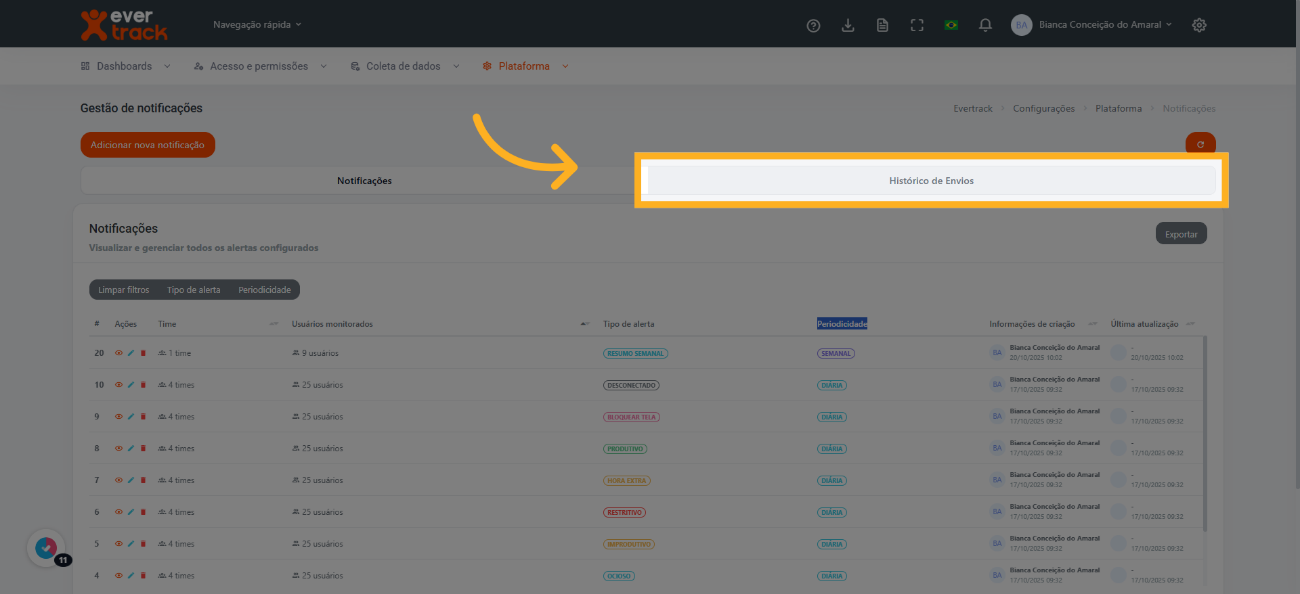
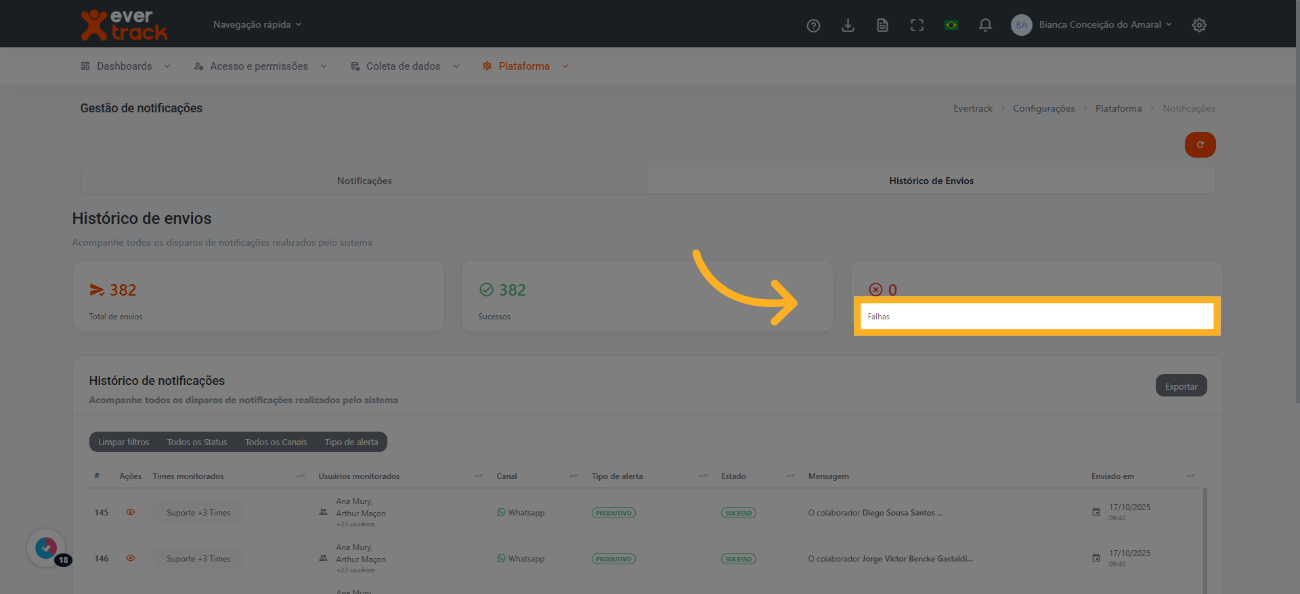
Na tela será possível acompanhar "Total de envios" para verificar a quantidade total de notificações enviadas.

Na tela será possível acompanhar "Total de envios com sucesso" para verificar a quantidade total de notificações enviadas com sucesso.

Na tela será possível acompanhar "Total de envios com falha" para verificar a quantidade total de notificações enviadas com falha.
15
Coluna ações tabela
- Na tabela tem opção de "Ações"
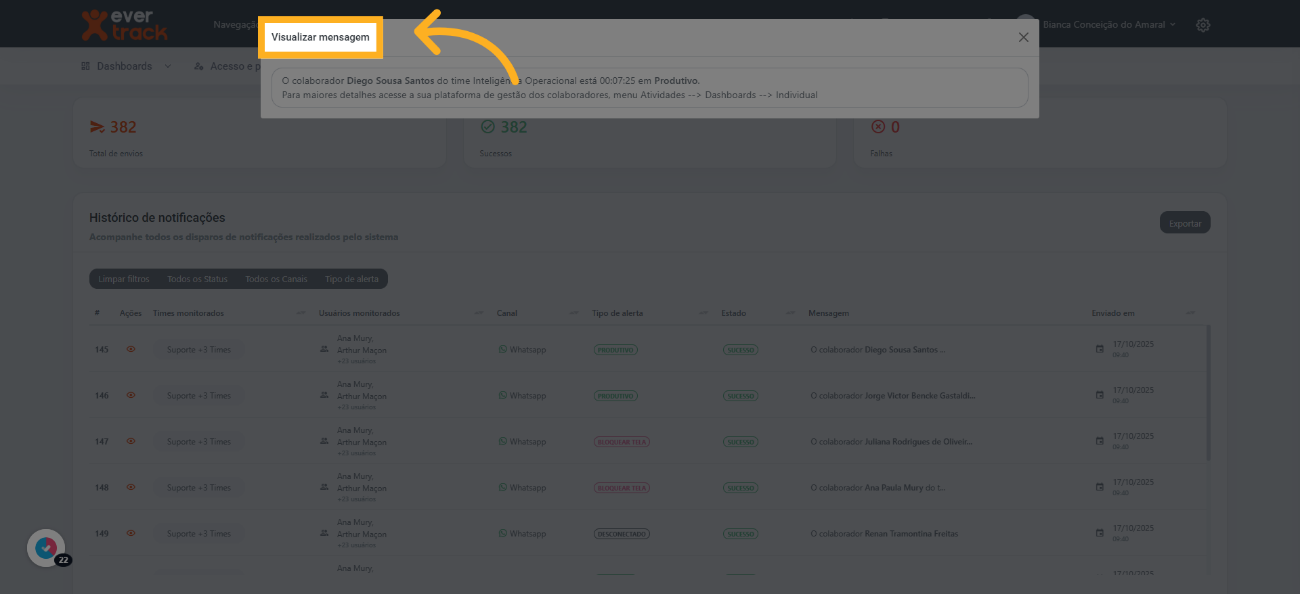
- Clique aqui para visualizar a mensagem referente a linha
- Ao clicar você consegue "Visualizar mensagem" para conferir o conteúdo da notificação enviada com sucesso ou falha.


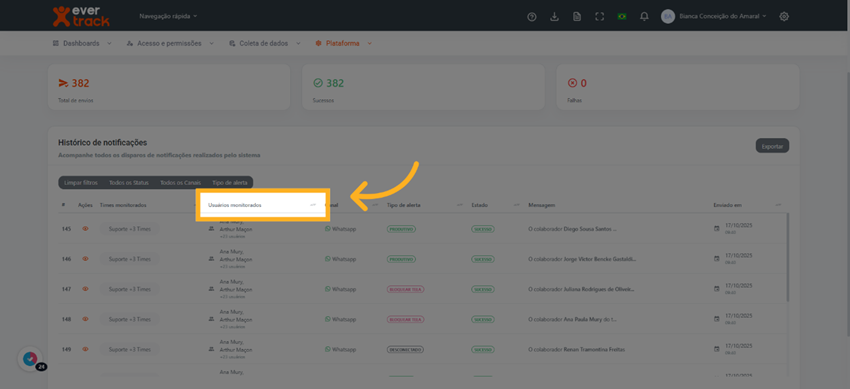
Na tabela tem a opção do campo "Usuários monitorados" para acompanhar
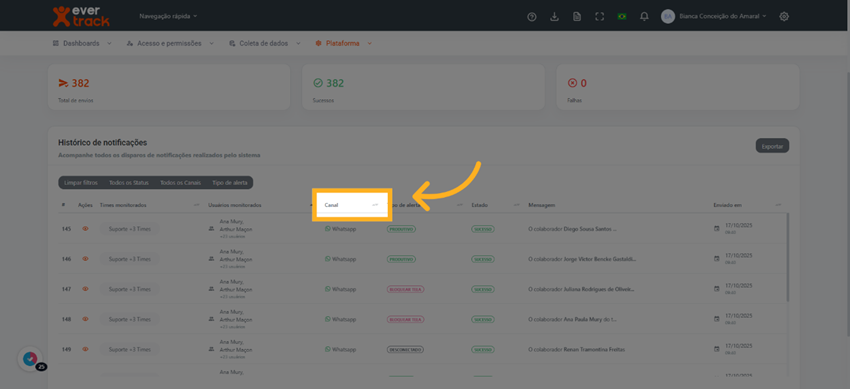
Na tabela tem a opção do campo "Canal" para acompanhar
Na tabela tem a opção do campo "Tipo de alerta" para acompanhar
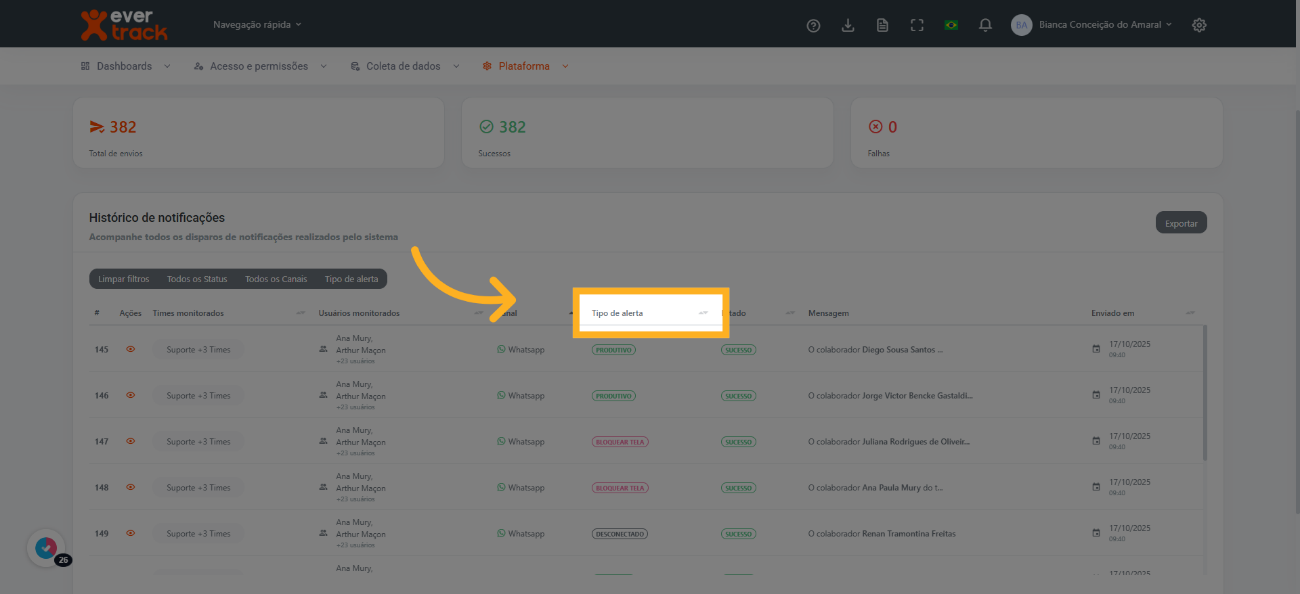
Na tabela tem a opção do campo "Estado" para acompanhar

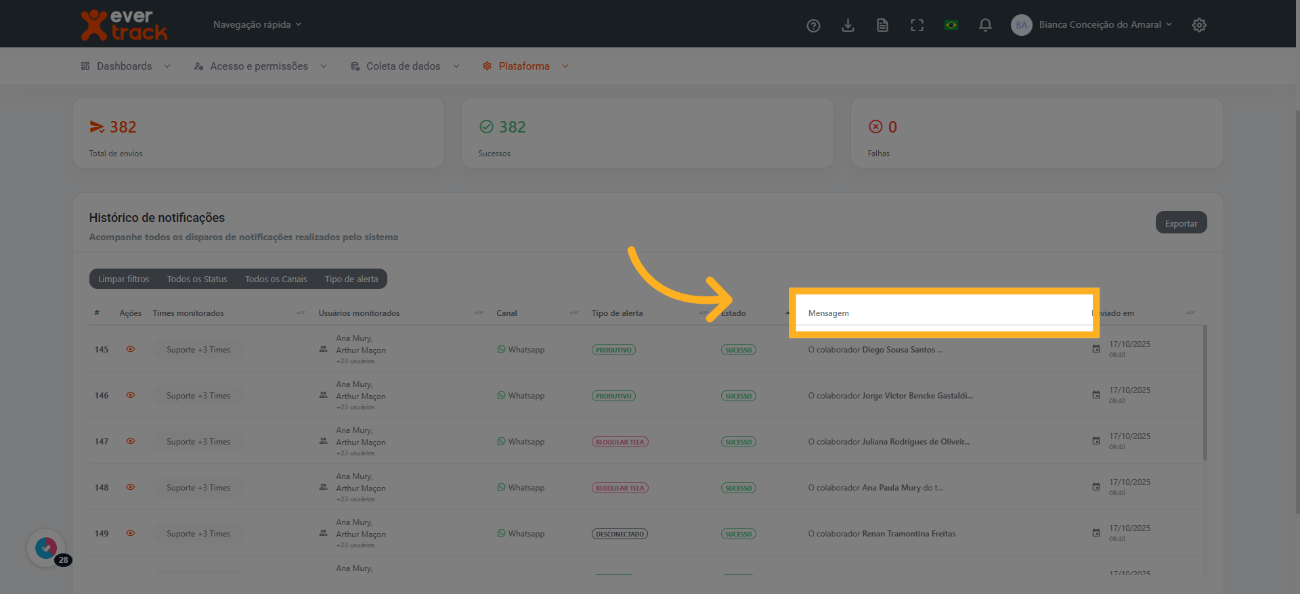
Na tabela tem a opção do campo "Mensagem" para visualizar prévia na mensagem
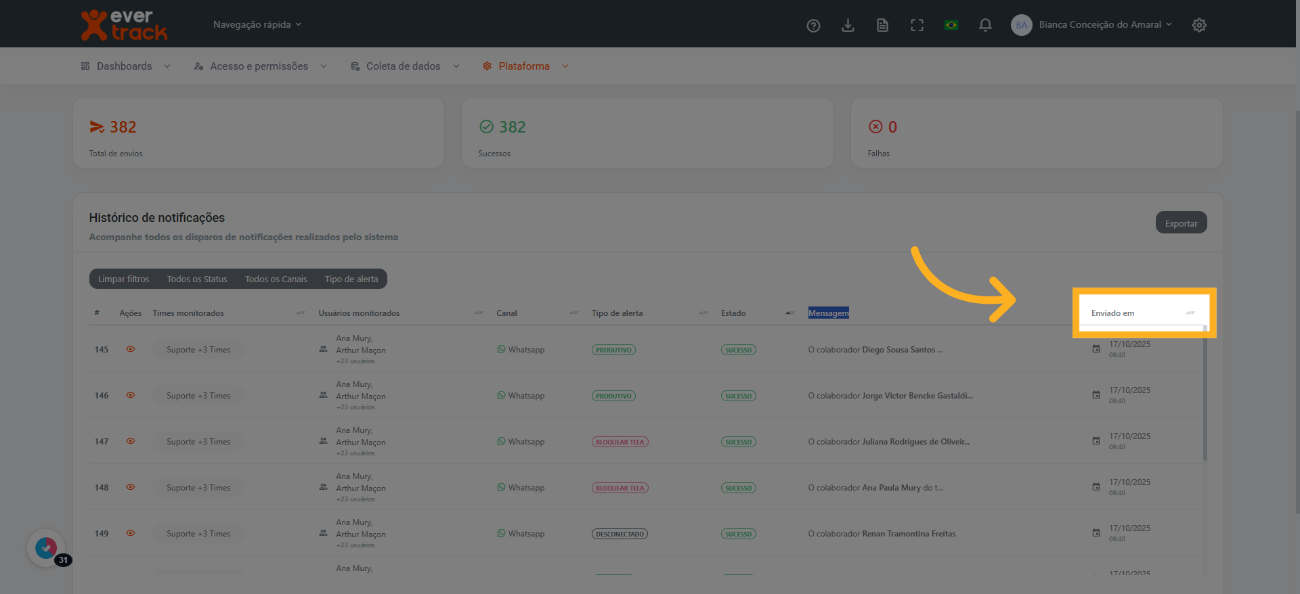
Na tabela tem a opção do campo "Enviado em" para acompanhar quando aquela notificação foi enviada
¶ Filtros da tela de notificação
- No filtro na tela terá a opção de "Limpar filtros" para remover os filtros aplicados.
- Clique em "Todos os status" para filtrar se desejar
- Clique em "Todos os canais" para filtrar se desejar
- Clique "Tipo de alerta" para filtrar o tipo de alerta que deseja ver em tela
